Retrouvez les statuts de vos factures déposées sur Chorus Pro directement dans Clearnox, pour suivre leur avancement en un seul endroit et gagner du temps au quotidien.
Pour activer la connexion, créez un compte technique Chorus Pro, distinct de votre compte utilisateur habituel, puis connectez-le à Clearnox.
Cet article vous guide pas à pas dans la configuration.
Configurer l’accès à Chorus Pro
Connecter votre compte Chorus Pro dans Clearnox
Consulter les statuts dans Clearnox
Configurer l’accès à Chorus Pro
Avant de commencer
Pour réaliser la configuration, vous devez disposer :
D’un accès administrateur actif à Chorus Pro.
Des droits permettant d’accéder au domaine Raccordements et de créer un compte technique et un raccordement API.
Du SIRET de la structure Chorus Pro à connecter.
Vérifiez que le SIRET sélectionné correspond à la bonne entité juridique. Si plusieurs entités ou agences disposent de comptes Chorus Pro distincts, un raccordement séparé peut être nécessaire pour chaque compte.
1. Créer un compte technique
Le compte technique permet à Clearnox de se connecter à Chorus Pro. Son identifiant et son mot de passe vous seront demandés lors de la connexion dans Clearnox.
Connectez-vous à votre compte Chorus Pro.
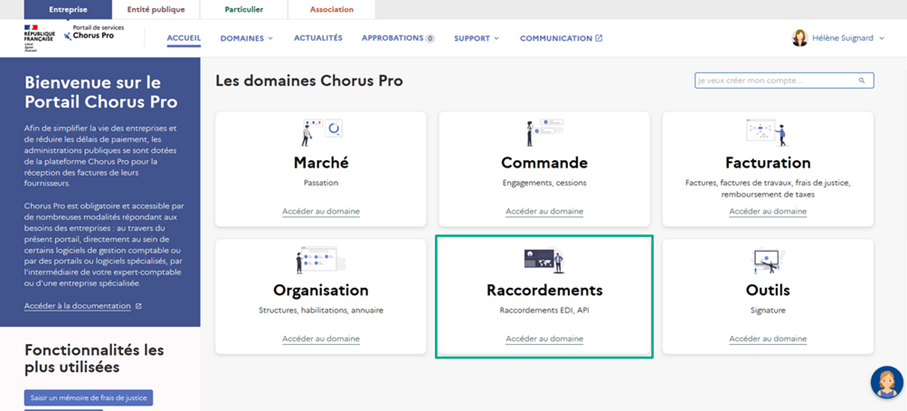
Sur la page d’accueil, cliquez sur Accéder au domaine dans la carte Raccordements.
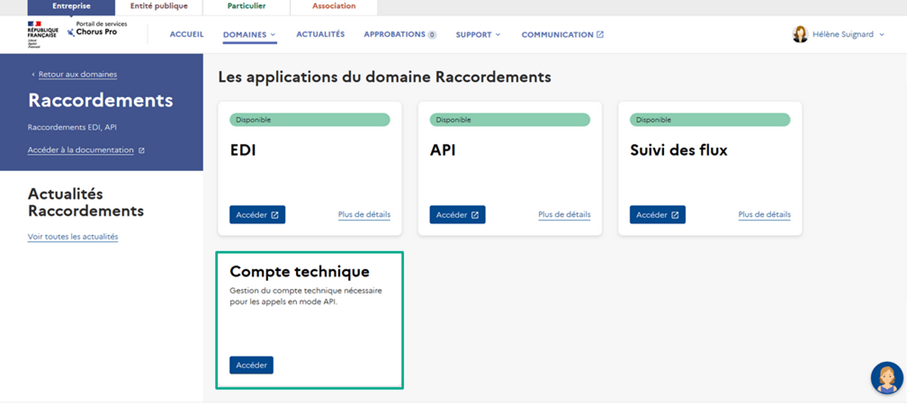
Cliquez sur Accéder dans la carte Compte technique.
Dans le champ Type de demande, sélectionnez Création d’un compte technique.
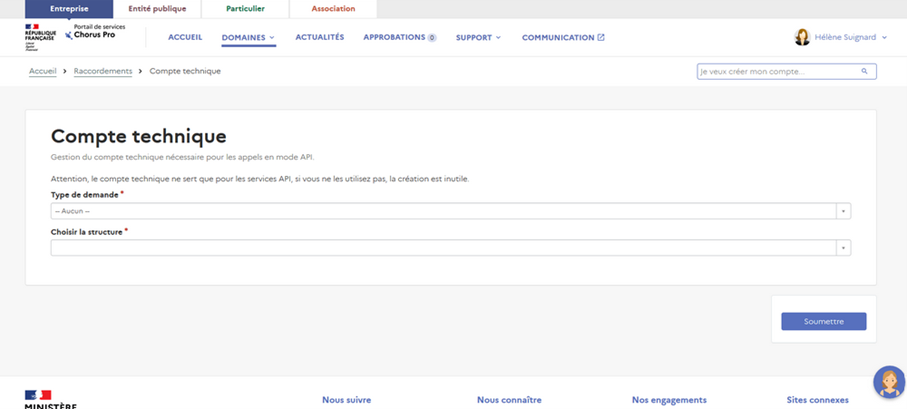
Sélectionnez la structure à connecter.
Conservez l’identifiant et le mot de passe générés : ils seront nécessaires pour connecter votre compte dans Clearnox.
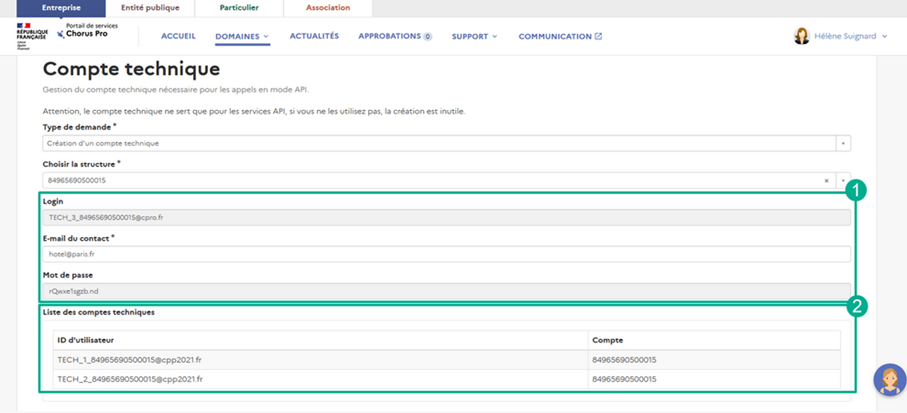
Soumettez la demande de création du compte technique.
La création du compte technique prend généralement une trentaine de minutes. Attendez son activation avant de vous connecter depuis Clearnox.
2. Créer le raccordement API
Le raccordement API autorise Clearnox à récupérer les informations de votre structure depuis Chorus Pro.
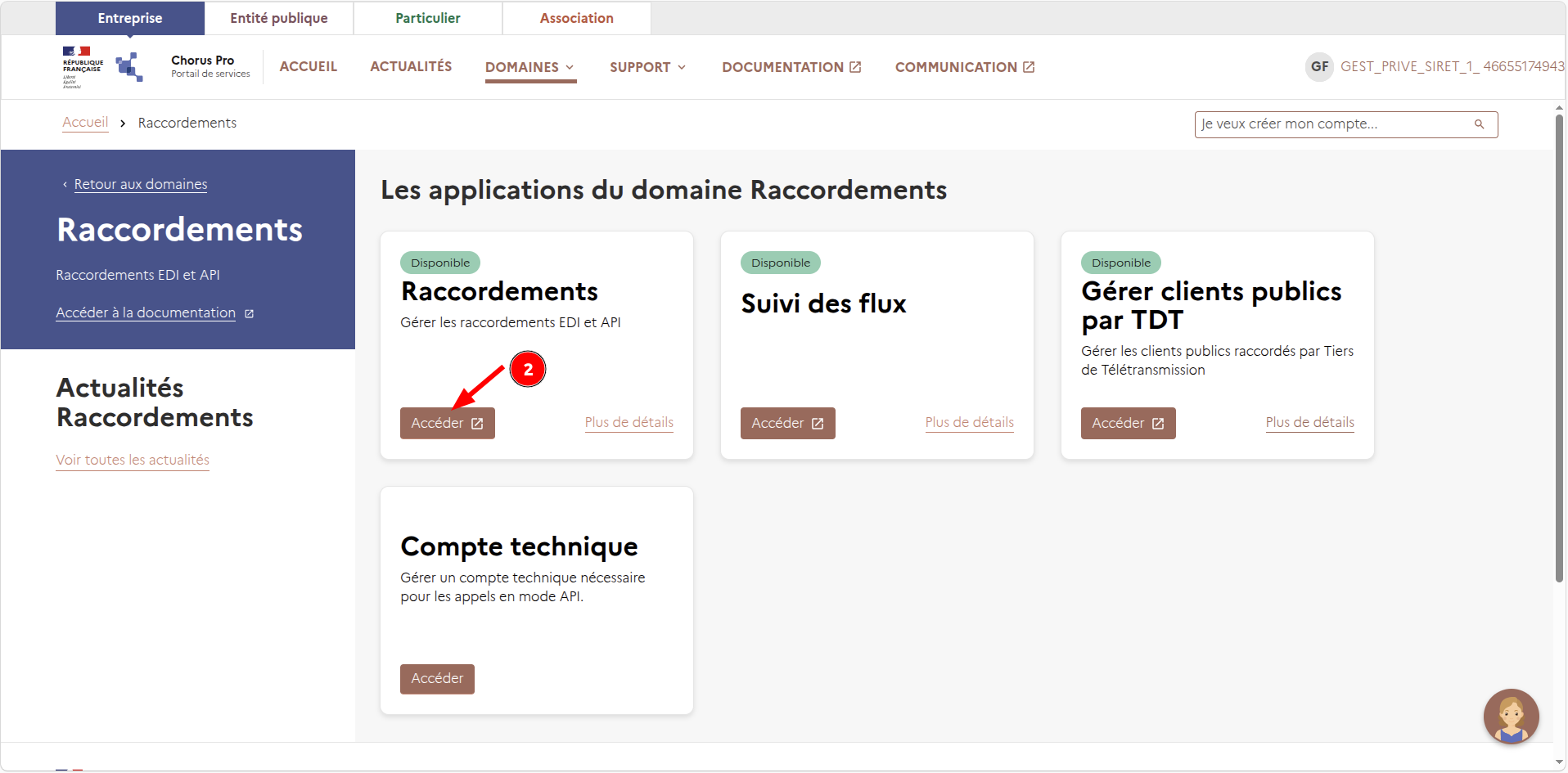
Dans le domaine Raccordements, cliquez sur Accéder dans la carte Raccordements.
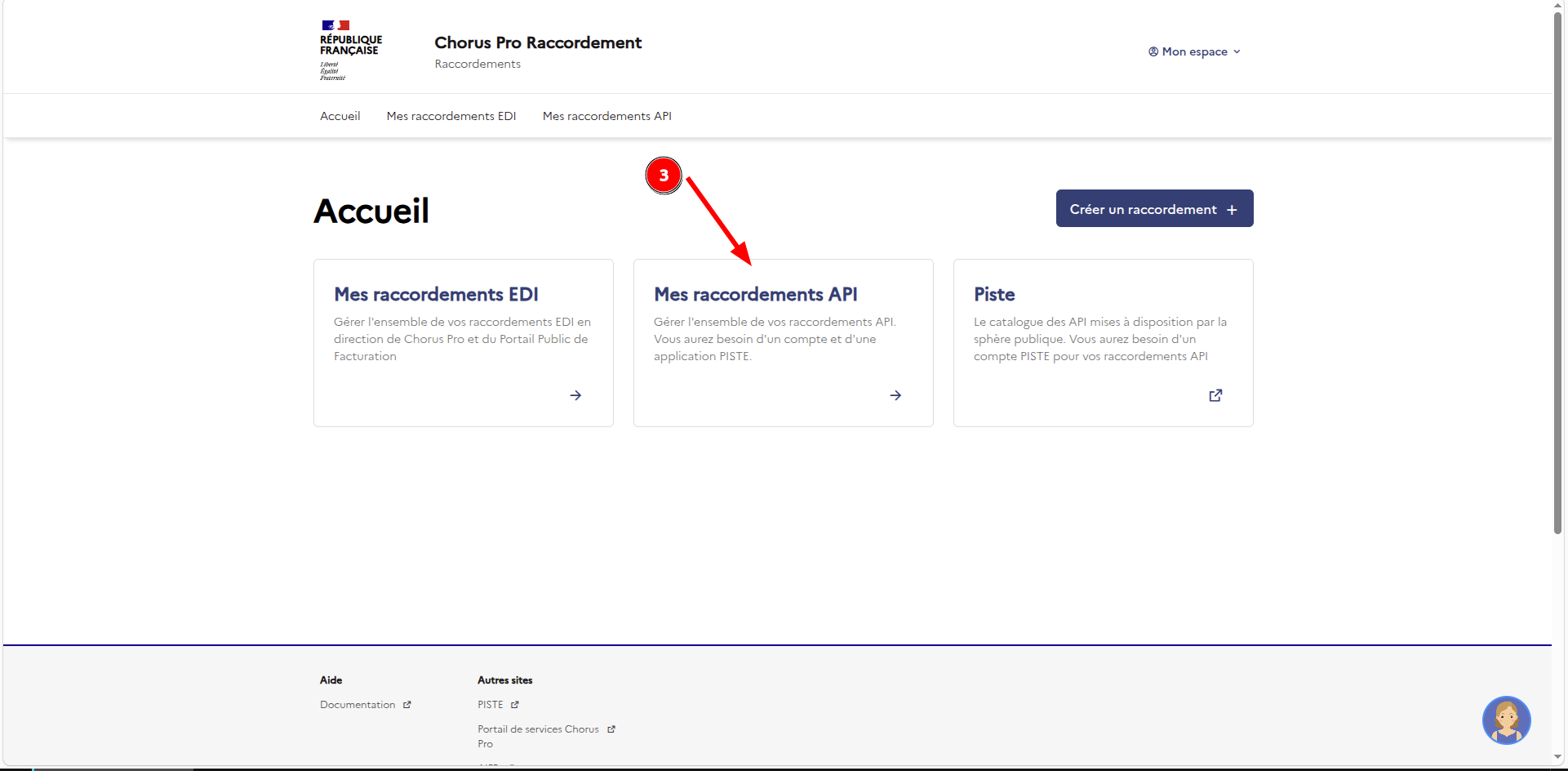
Ouvrez Mes raccordements API, puis cliquez sur Créer un raccordement API.
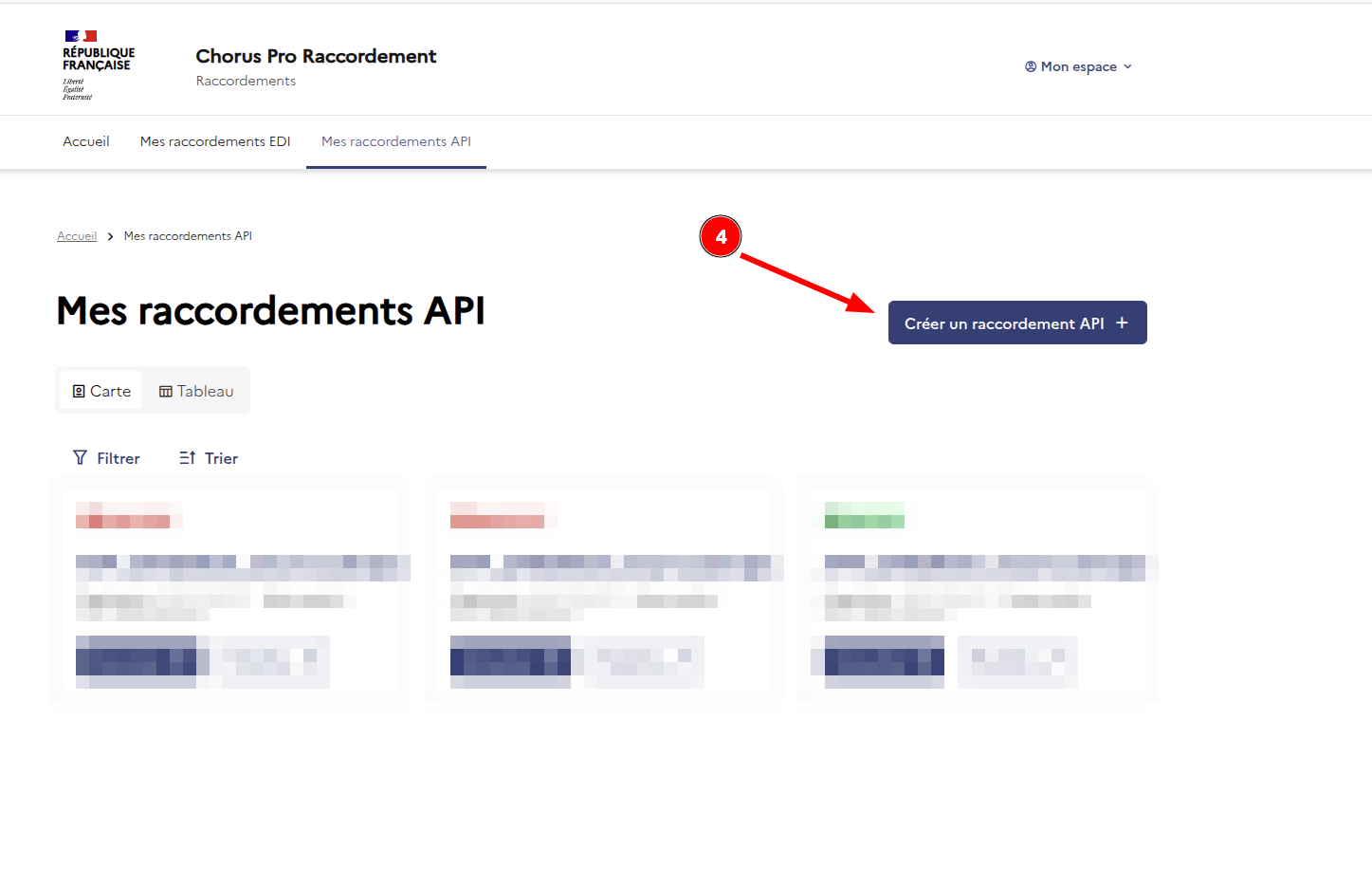
Cliquez sur Créer un raccordement API, en haut à droite.
Sélectionnez le SIRET de la structure à connecter. Vérifiez qu’il correspond bien à l’entité concernée.
Renseignez les informations suivantes dans le formulaire :
Nom application PISTE :
clearnox_by_wolters_kluwerType d’utilisation : « Utilisateur d’une solution d’un éditeur ou opérateur »
Éditeur :
CLEARNOX
Dans la section Contact technique, renseignez les coordonnées du responsable administratif de la structure.
Vérifiez le récapitulatif à l’étape 2/2, puis cliquez sur Finaliser.
Respectez exactement le nom de l’application PISTE « clearnox_by_wolters_kluwer » et le nom de l’éditeur « CLEARNOX », en majuscules.
Connecter votre compte Chorus Pro dans Clearnox
Une fois la configuration terminée dans Chorus Pro et le compte technique activé, munissez-vous de son identifiant et de son mot de passe.
Dans Clearnox, ouvrez le menu Services > Chorus Pro.
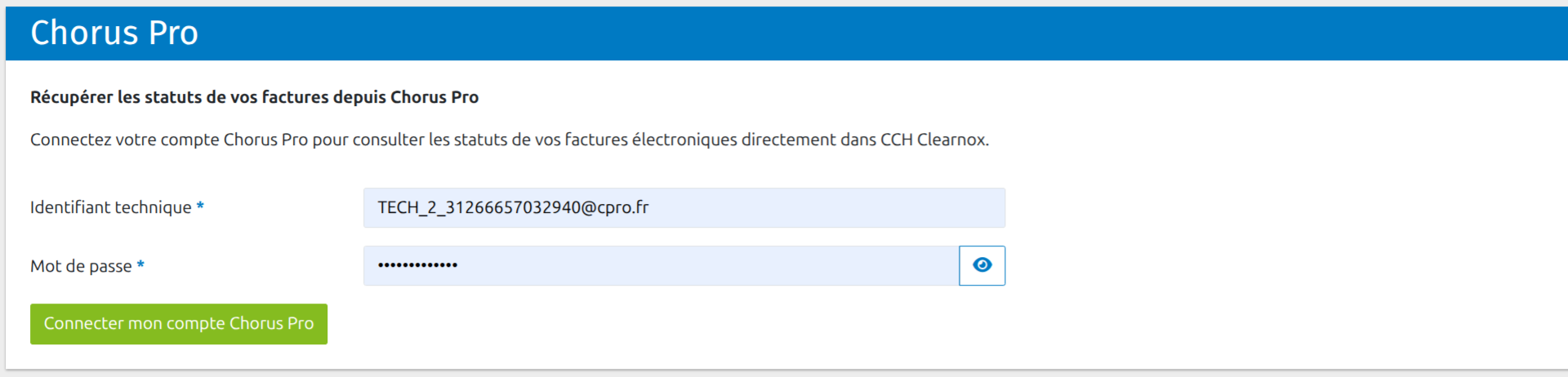
Renseignez l’identifiant du compte technique dans le champ Identifiant technique, puis son mot de passe dans le champ Mot de passe.
Cliquez sur Connecter mon compte Chorus Pro.
Une fenêtre vous informe que vos identifiants seront transmis à Chorus Pro pour connecter votre compte. Cliquez sur Continuer.
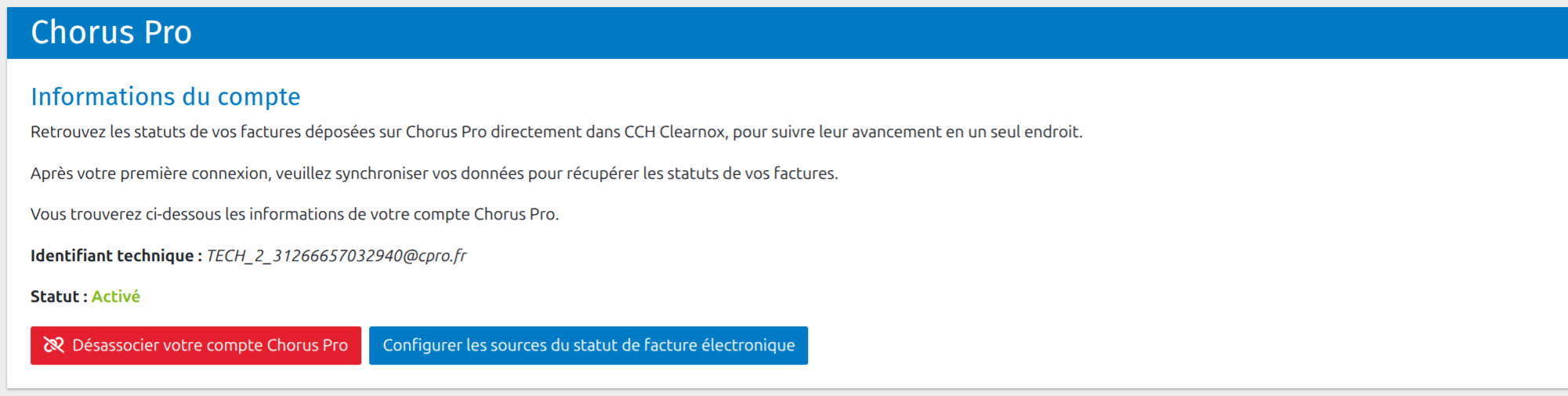
Une fois la connexion établie, la page affiche les Informations du compte. Vérifiez que le statut de la connexion Chorus Pro indique Activé.
Consulter les statuts dans Clearnox
Une fois les statuts récupérés depuis Chorus Pro, vous pouvez les consulter dans :
La Situation de compte du client.
La page Suivre > Échéances.
Cet article a-t-il été utile ?
C'est super !
Merci pour votre commentaire
Désolé ! Nous n'avons pas pu vous être utile
Merci pour votre commentaire
Commentaires envoyés
Nous apprécions vos efforts et nous allons corriger l'article