Lorsque vous disposez de plusieurs factures PDF à intégrer dans Clearnox afin de les joindre automatiquement à vos relances, leur import et leur rattachement manuel aux écritures peuvent devenir une tâche chronophage.
Avec l'import en masse, déposez l'ensemble de vos documents en quelques clics. Clearnox analyse ensuite les factures à l'aide de l'intelligence artificielle et propose automatiquement leur association avec les clients et les écritures correspondants. Cette approche vous permet de gagner un temps précieux, tout en gardant le contrôle total sur le processus.
Importer plusieurs factures
Depuis le module d’import en masse, ajoutez vos documents.
1. Accédez à la page Suivre > Factures.
2. Glissez-déposez vos fichiers PDF dans la zone prévue à cet effet, ou sélectionnez-les depuis votre ordinateur.
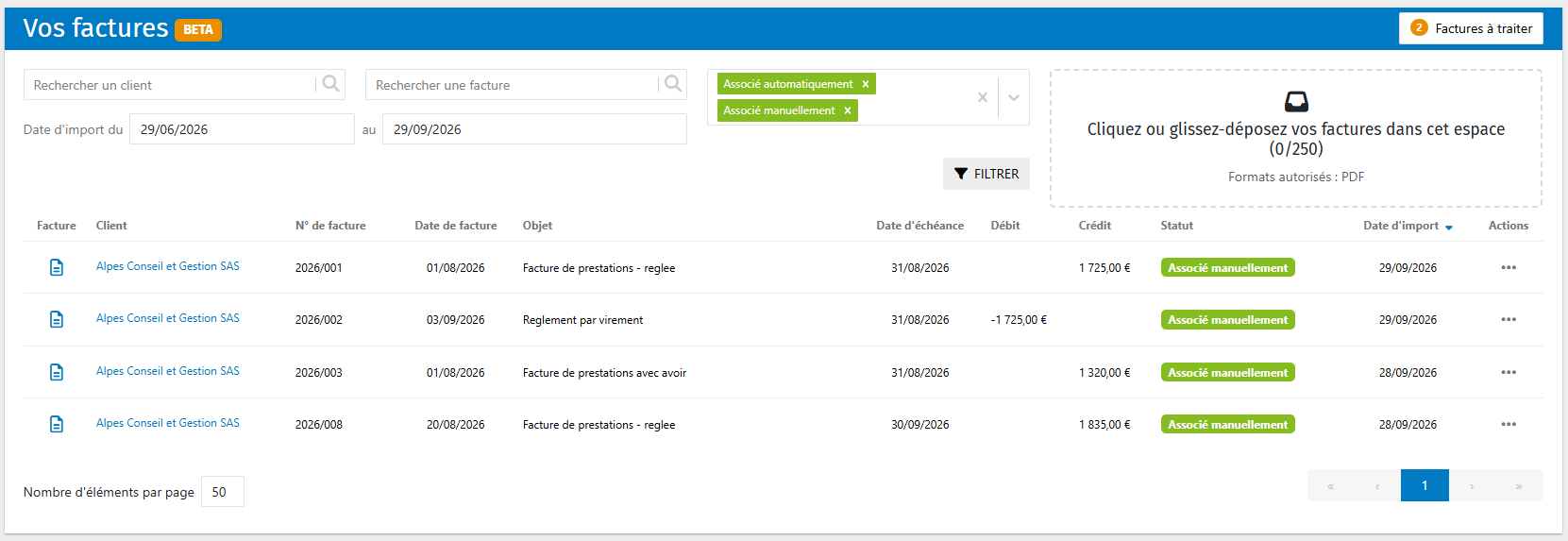
Vous pouvez importer jusqu’à 250 fichiers PDF en une seule fois, avec un maximum de 5mo pour un fichier donné. Pour être analysés et associés automatiquement, les PDF doivent contenir du texte sélectionnable. Les documents issus d’une image ou d’un scan non lisible par OCR ne sont pas compatibles avec l’import en masse.
Association automatique des factures
Après l’import, Clearnox analyse les informations présentes dans chaque document afin de proposer une association avec le client et la facture correspondants.
Le statut affiché vous permet de suivre le traitement de chaque document :
Associé automatiquement : Clearnox a identifié la facture correspondante et a rattaché le document automatiquement.
Action requise : une intervention est nécessaire pour finaliser l’association du document.
Associé manuellement : un utilisateur a sélectionné ou validé lui-même l’association entre le document et la facture.
Doublon : le document a déjà été importé dans Clearnox.
Factures à traiter manuellement
La section Factures à traiter regroupe les documents qui nécessitent votre intervention. Selon le cas, vous devez valider l’association proposée par Clearnox ou associer vous-même le document au bon client et à la bonne facture
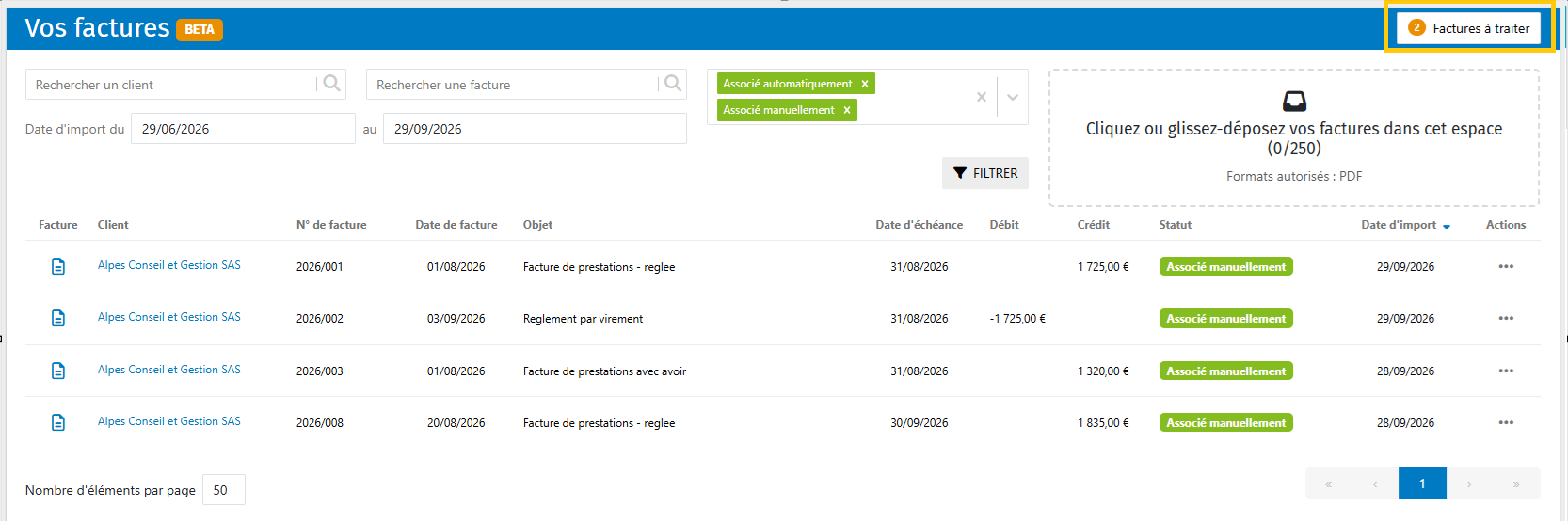
1. Ouvrez la section Factures à traiter.
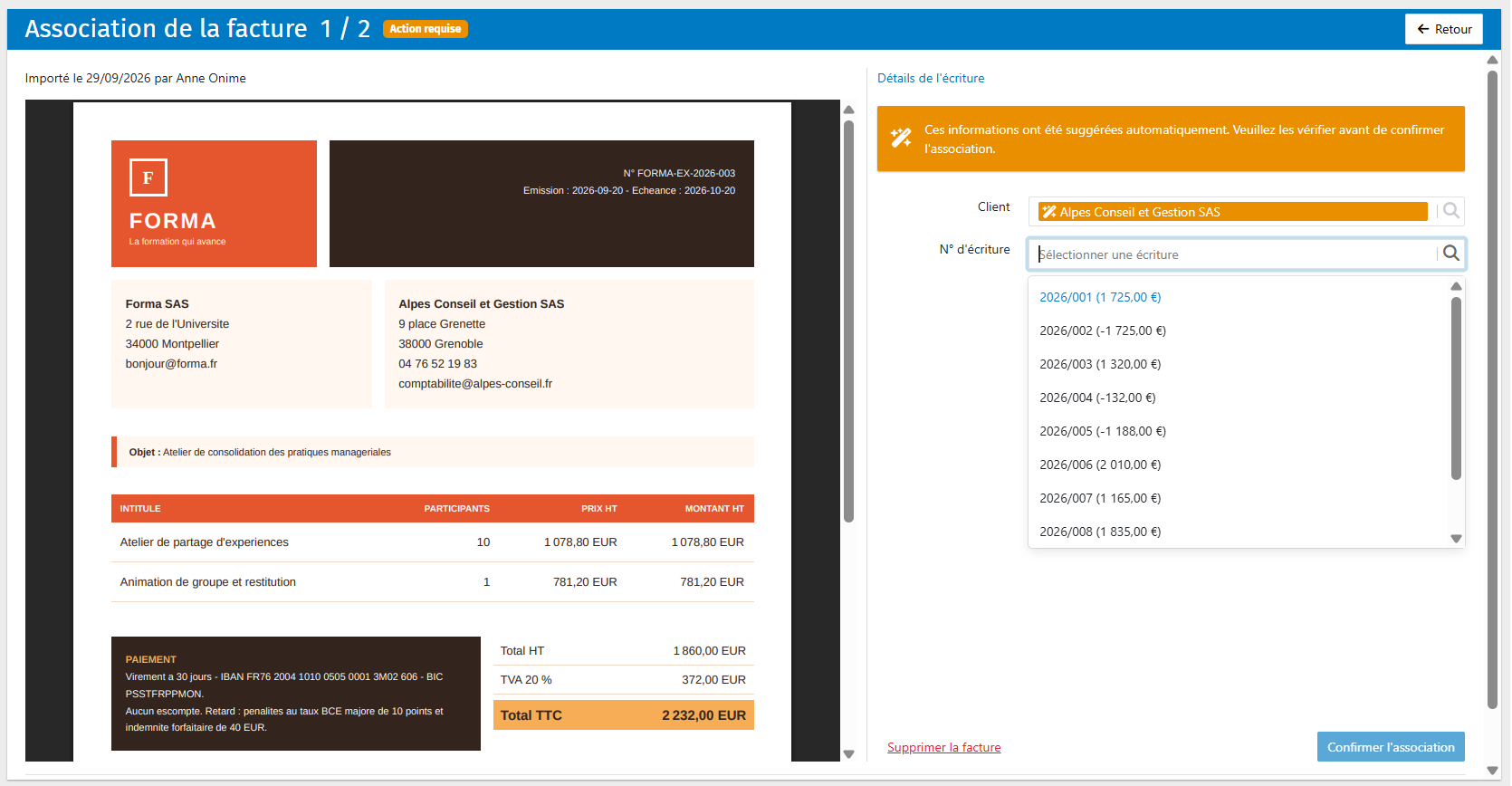
2. Sélectionnez le client concerné par le document.
3. Sélectionnez la facture correspondante dans la liste proposée.
4. Validez l’association. Le document passe alors au statut Associé manuellement.
À savoir — Travail en équipe
Les documents importés sont visibles par tous les utilisateurs du même compte Clearnox. Un collègue peut donc déposer les fichiers, puis un autre vérifier les suggestions de l’IA, valider les associations ou traiter manuellement les documents dans Factures à traiter.
Retrouver vos factures et les intégrer aux relances
Une fois associée à une écriture, chaque facture est visible dans la situation de compte du client, dans la colonne Factures. Cliquez sur l’icône de document pour la consulter ou la télécharger.
Pour permettre à vos clients d’accéder à leurs factures depuis vos mails de relance, suivez les étapes de l’article Intégrer vos factures dans vos relances par mail.
Vous pouvez utiliser l’import en masse sur un compte où des factures sont déjà ajoutées manuellement depuis la fiche client ou transmises via l’API Clearnox. Ces différentes méthodes peuvent être utilisées sur un même compte : une fois associées aux écritures, les factures sont consultables dans la situation de compte du client
Cet article a-t-il été utile ?
C'est super !
Merci pour votre commentaire
Désolé ! Nous n'avons pas pu vous être utile
Merci pour votre commentaire
Commentaires envoyés
Nous apprécions vos efforts et nous allons corriger l'article