Als je meerdere PDF-facturen in Clearnox wilt importeren om ze automatisch aan je herinneringen toe te voegen, kan het importeren en handmatig koppelen aan boekingen veel tijd kosten.
Met de bulkimport kun je al je documenten in een paar klikken uploaden. Clearnox analyseert de facturen vervolgens met behulp van kunstmatige intelligentie en stelt automatisch koppelingen met de bijbehorende klanten en boekingen voor. Zo bespaar je kostbare tijd en behoud je de volledige controle over het proces.
Meerdere facturen importeren
Voeg je documenten toe via de module voor bulkimport.
1. Ga naar de pagina Opvolgen > Facturen.
2. Sleep je PDF-bestanden naar het daarvoor bestemde gebied of selecteer ze op je computer.
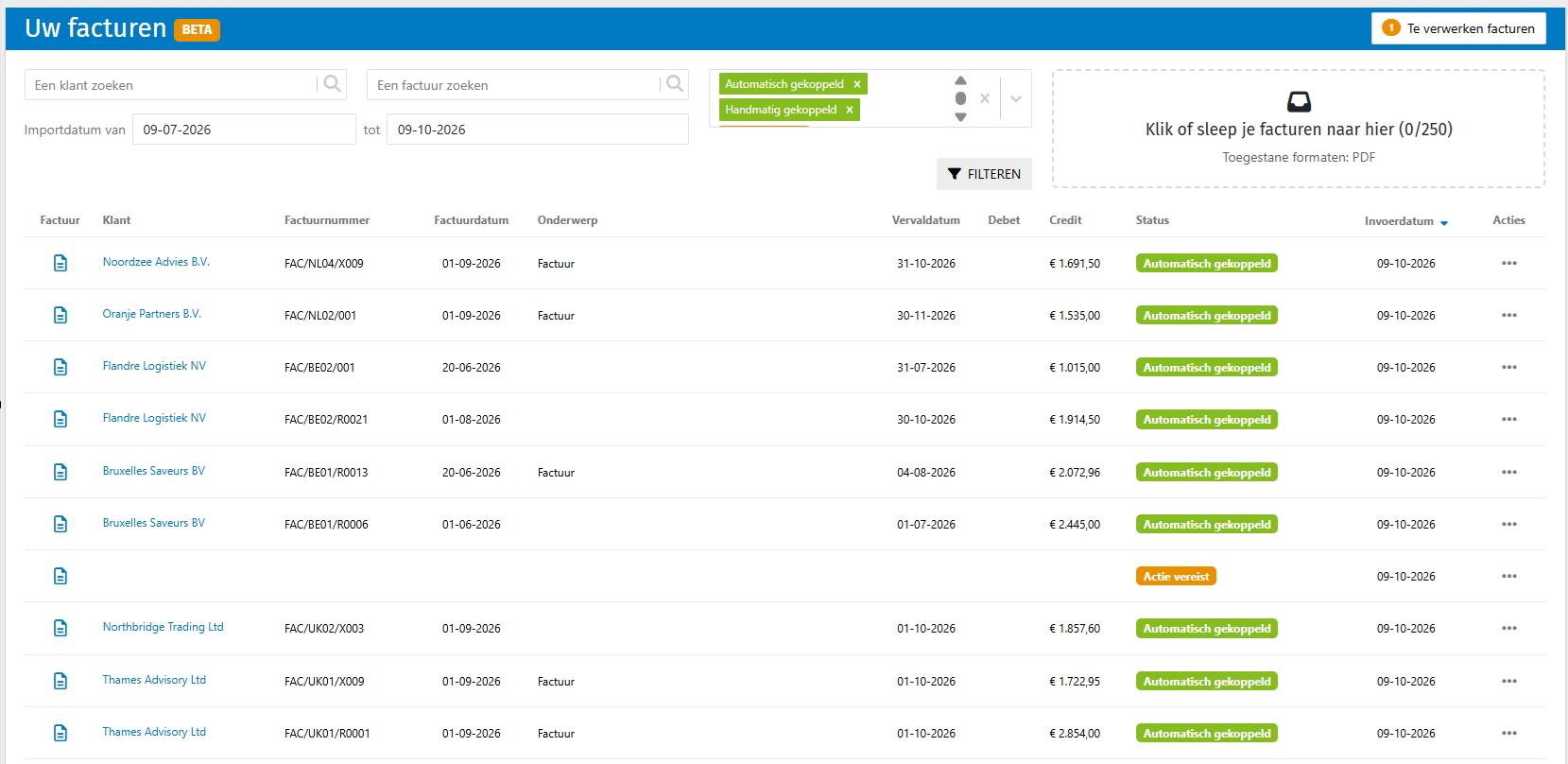
Je kunt maximaal 250 PDF-bestanden tegelijk importeren, met een maximale grootte van 5 MB per bestand. Om automatisch te kunnen worden geanalyseerd en gekoppeld, moeten de PDF-bestanden selecteerbare tekst bevatten. Documenten op basis van een afbeelding of een scan die niet met OCR kan worden gelezen, zijn niet geschikt voor bulkimport.
Facturen automatisch koppelen
Na het importeren analyseert Clearnox de informatie in elk document om een koppeling met de bijbehorende klant en factuur voor te stellen.
De weergegeven status laat je de verwerking van elk document volgen:
Automatisch gekoppeld : Clearnox heeft de bijbehorende factuur gevonden en het document automatisch gekoppeld.
Actie vereist : je moet een actie uitvoeren om de koppeling van het document te voltooien.
Handmatig gekoppeld : een gebruiker heeft zelf de koppeling tussen het document en de factuur geselecteerd of bevestigd.
Gedupliceerd : het document is al in Clearnox geïmporteerd.
Facturen die handmatig moeten worden verwerkt
De sectie Te verwerken facturen bevat de documenten waarvoor je een actie moet uitvoeren. Afhankelijk van de situatie moet je de door Clearnox voorgestelde koppeling bevestigen of het document zelf aan de juiste klant en factuur koppelen
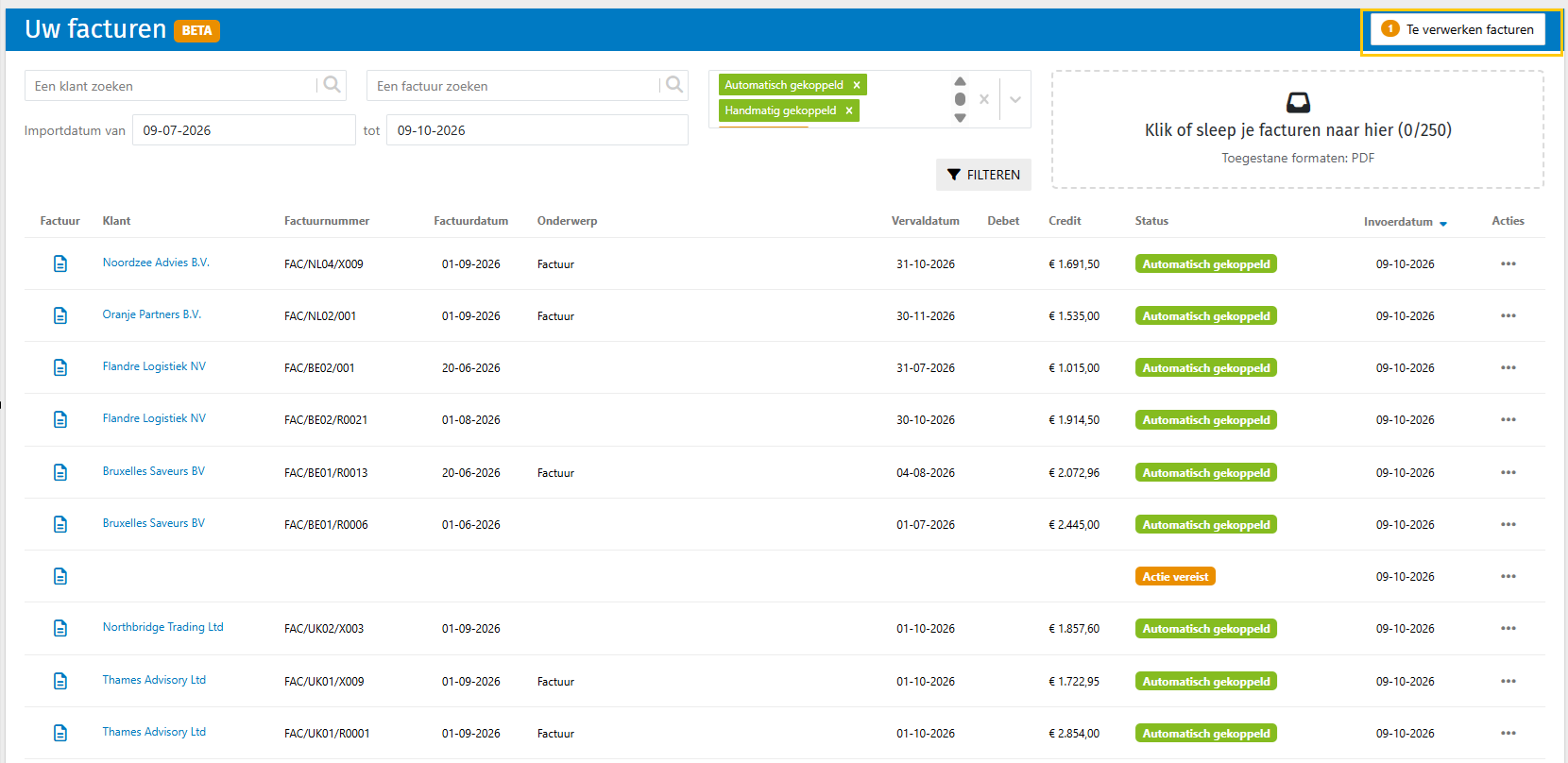
1. Open de sectie Te verwerken facturen.
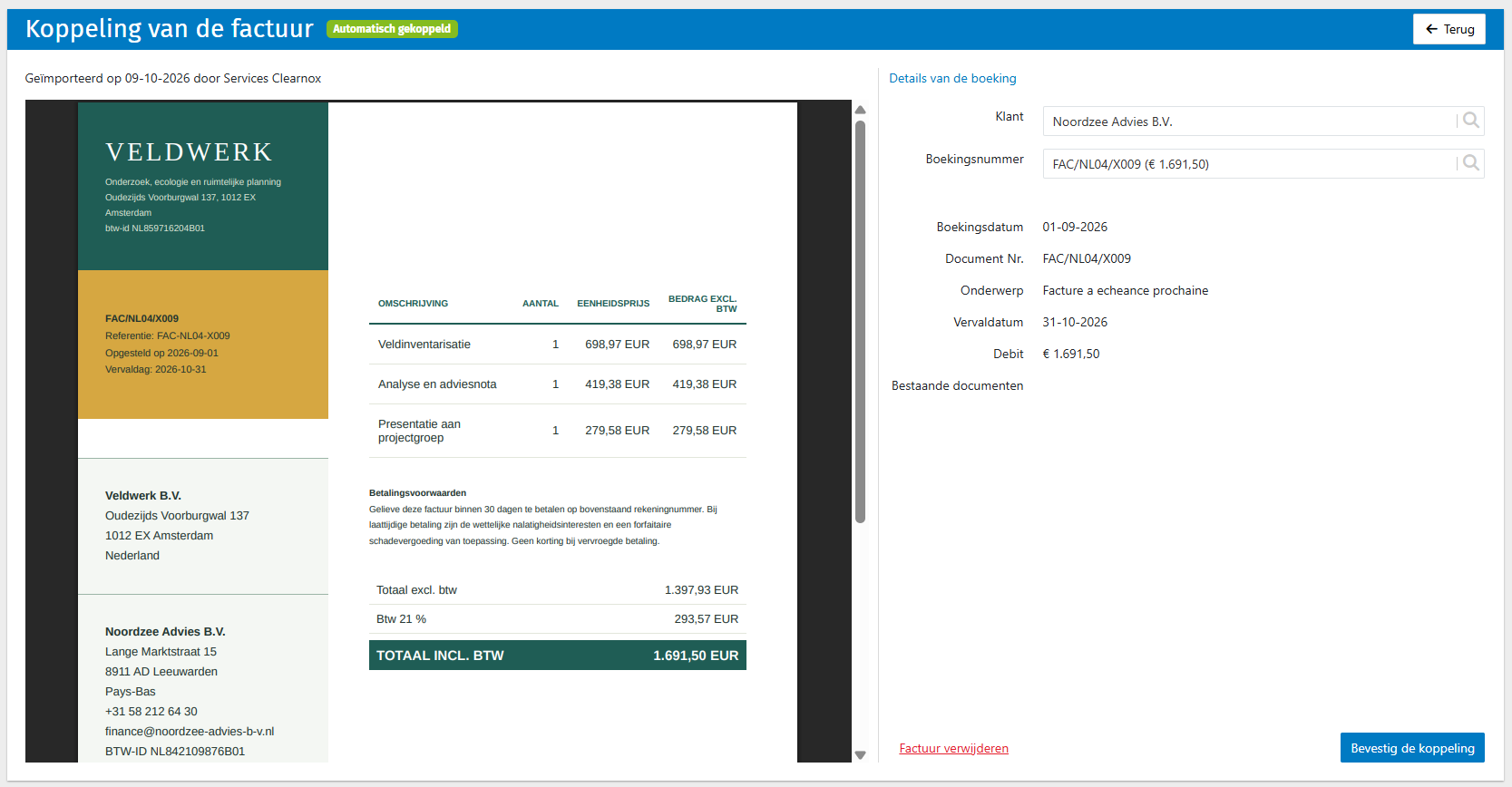
2. Selecteer de klant op wie het document betrekking heeft.
3. Selecteer de bijbehorende factuur in de voorgestelde lijst.
4. Bevestig de koppeling. Het document krijgt dan de status Handmatig gekoppeld.
Goed om te weten — Samenwerken
De geïmporteerde documenten zijn zichtbaar voor alle gebruikers van hetzelfde Clearnox-account. Een collega kan dus de bestanden uploaden, waarna een andere collega de AI-voorstellen controleert, de koppelingen bevestigt of de documenten handmatig verwerkt in Te verwerken facturen.
Je facturen terugvinden en aan je herinneringen toevoegen
Zodra een factuur aan een boeking is gekoppeld, is deze zichtbaar in het Rekening-overzicht van de klant, in de kolom Facturen. Klik op het documentpictogram om de factuur te bekijken of te downloaden.
Om je klanten toegang te geven tot hun facturen vanuit je herinneringsmails, volg je de stappen in het artikel Integreer je facturen in je herinneringen.
Je kunt de bulkimport gebruiken op een account waar al facturen zijn handmatig toegevoegd vanuit de klantenfiche of verzonden via de Clearnox API. Deze methoden kunnen binnen hetzelfde account worden gebruikt: zodra de facturen aan boekingen zijn gekoppeld, kun je ze bekijken in het rekeningoverzicht van de klant
Was dit artikel nuttig?
Dat is fantastisch!
Hartelijk dank voor uw beoordeling
Sorry dat we u niet konden helpen
Hartelijk dank voor uw beoordeling
Feedback verzonden
We stellen uw moeite op prijs en zullen proberen het artikel te verbeteren