Clearnox vous permet de renforcer la sécurité de votre compte grâce à l’authentification multi-facteurs, afin de mieux protéger vos données financières et clients grâce à une étape de vérification supplémentaire lors de la connexion.
Vous avez accepté l’invitation à utiliser Clearnox et vous êtes désormais connecté avec vos identifiants. Suivez les étapes ci-dessous pour activer l’authentification multi-facteurs sur votre compte.
Activer l’authentification multi-facteurs
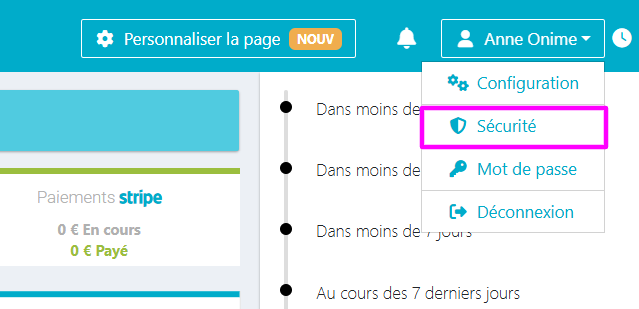
Depuis n’importe quelle page de l’application, cliquez en haut à droite sur votre nom, puis sur « Sécurité ».
Une fois sur cette page, vous pouvez activer l’authentification multi-facteurs depuis l’encart dédié.
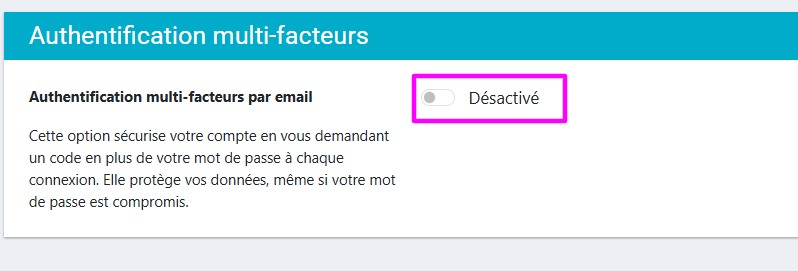
Cliquez sur le bouton pour activer l’option. Vous recevrez automatiquement un code de validation à l’adresse e-mail associée à votre compte.
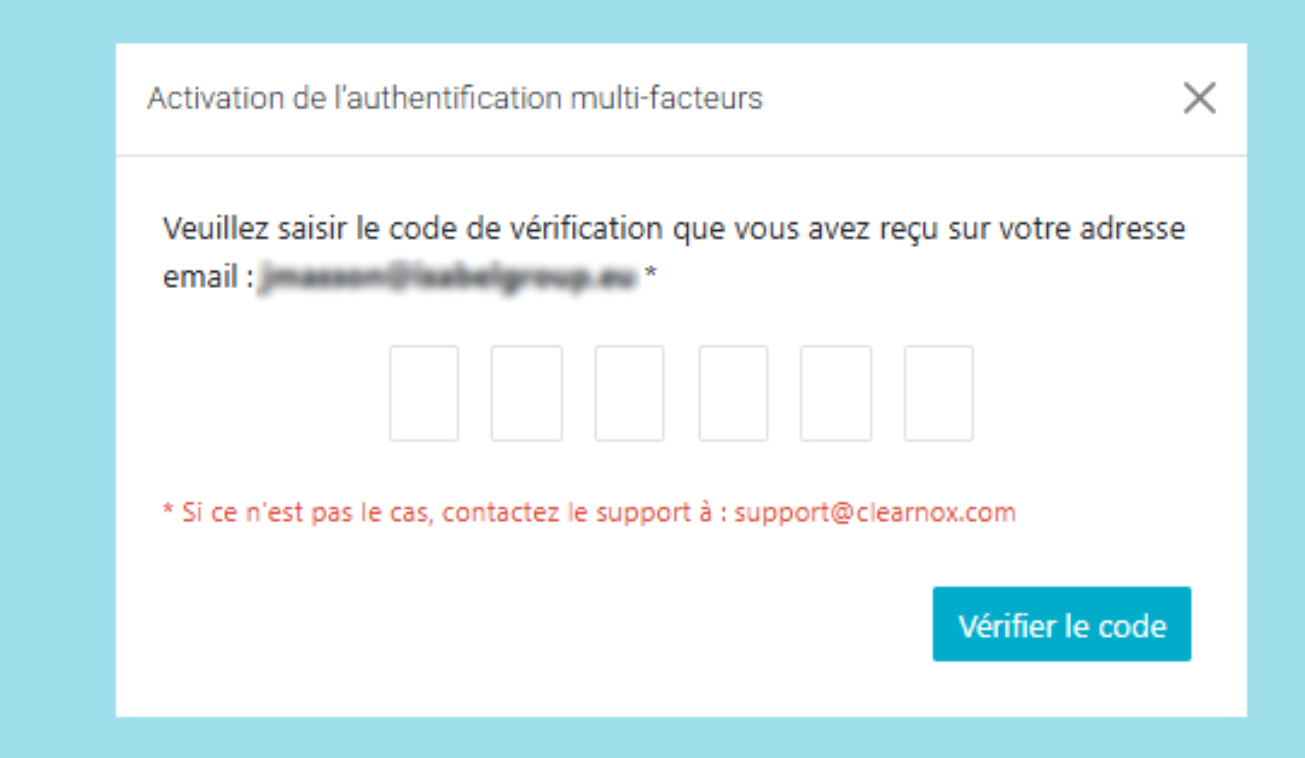
Renseignez le code reçu par e-mail : l’authentification multi-facteurs sera alors activée.
Si l’adresse e-mail associée à votre compte n’est plus correcte, veuillez contacter le support technique Clearnox à l’adresse suivante : clearnoxsupport@wolterskluwer.com.
Se connecter à un compte où l’authentification multi-facteurs est activée
L’authentification multi-facteurs est désormais activée sur votre compte. Lors de votre prochaine connexion, rendez-vous sur la page de connexion Clearnox et saisissez votre identifiant ainsi que votre mot de passe.
Consultez votre boîte de réception, récupérez le code reçu, puis saisissez-le dans le champ prévu à cet effet.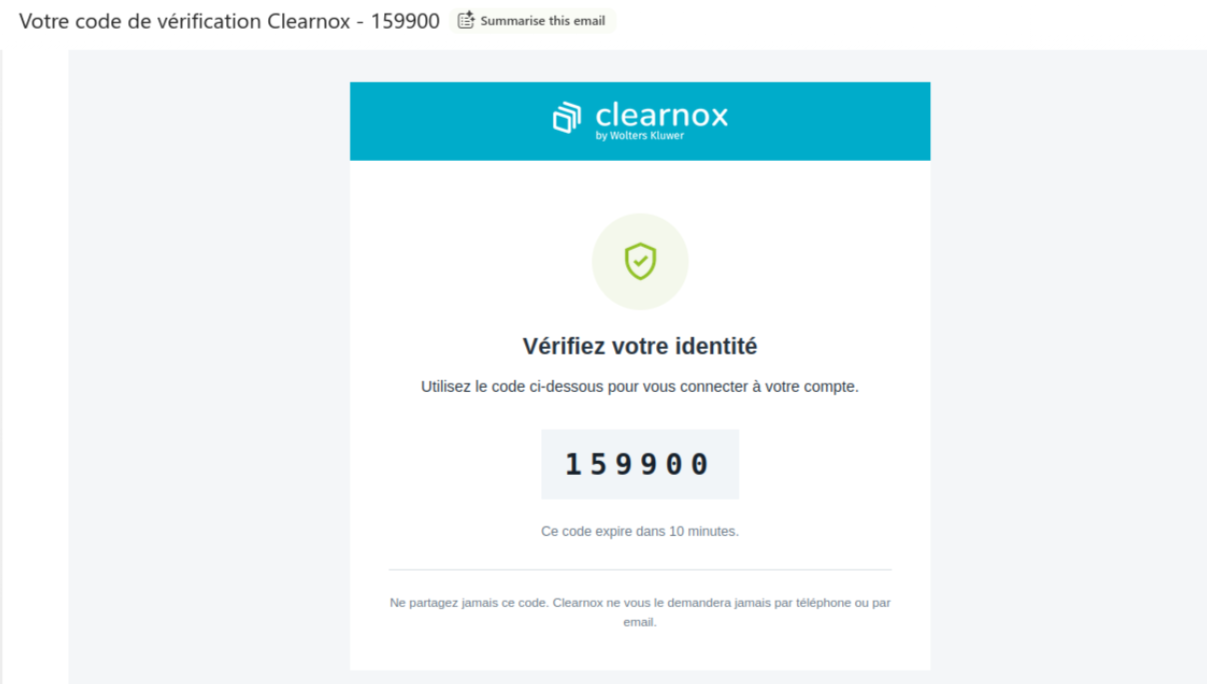
Vous pouvez également cocher l’option Faire confiance à cet appareil pendant 7 jours. Cette option vous permet de ne pas avoir à saisir un nouveau code de vérification lors de vos prochaines connexions depuis cet appareil pendant cette période.
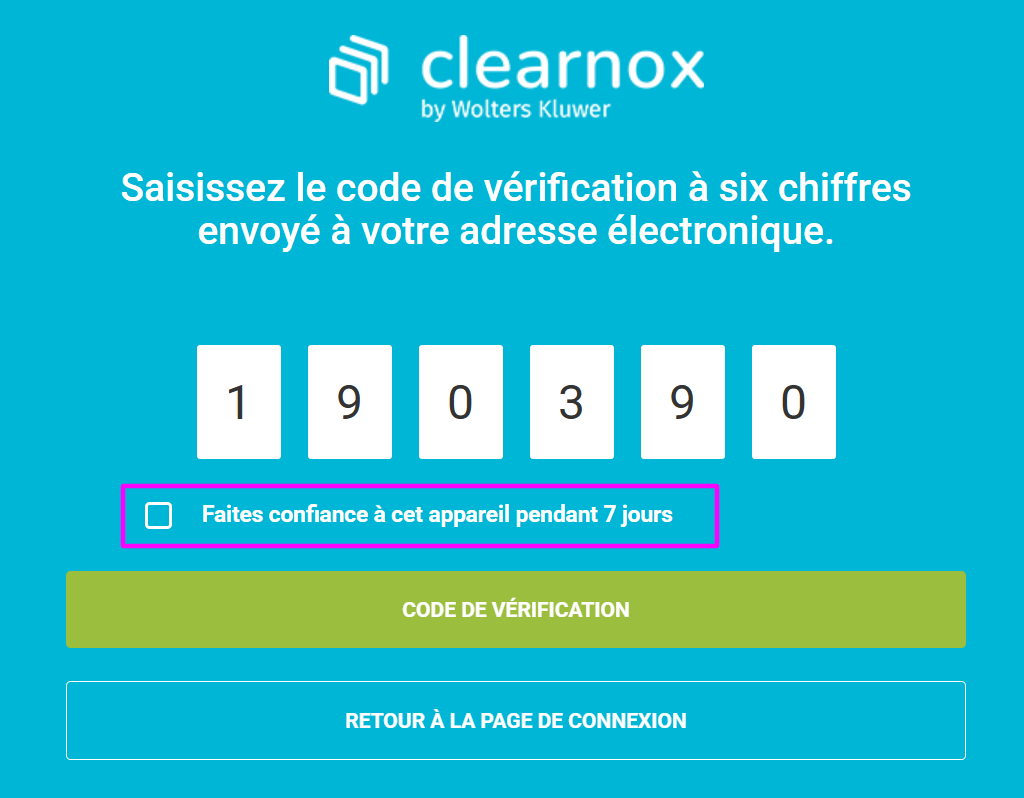
Une fois le code validé, vous serez automatiquement connecté à Clearnox et pourrez accéder à votre compte en toute sécurité.
Cet article a-t-il été utile ?
C'est super !
Merci pour votre commentaire
Désolé ! Nous n'avons pas pu vous être utile
Merci pour votre commentaire
Commentaires envoyés
Nous apprécions vos efforts et nous allons corriger l'article