Je hebt je opvolgingsscenario aangemaakt en wilt het graag personaliseren. In dit artikel ontdek je hoe je de stappen van je scenario instelt, zodat je opvolging aansluit bij jouw klantenprofielen.
Je scenario stap voor stap instellen
Ga naar de pagina Instellingen > Scenarios en klik op het potloodicoon in de kolom ‘Acties’.

Je hebt nu toegang tot de configuratiepagina van het gekozen scenario.
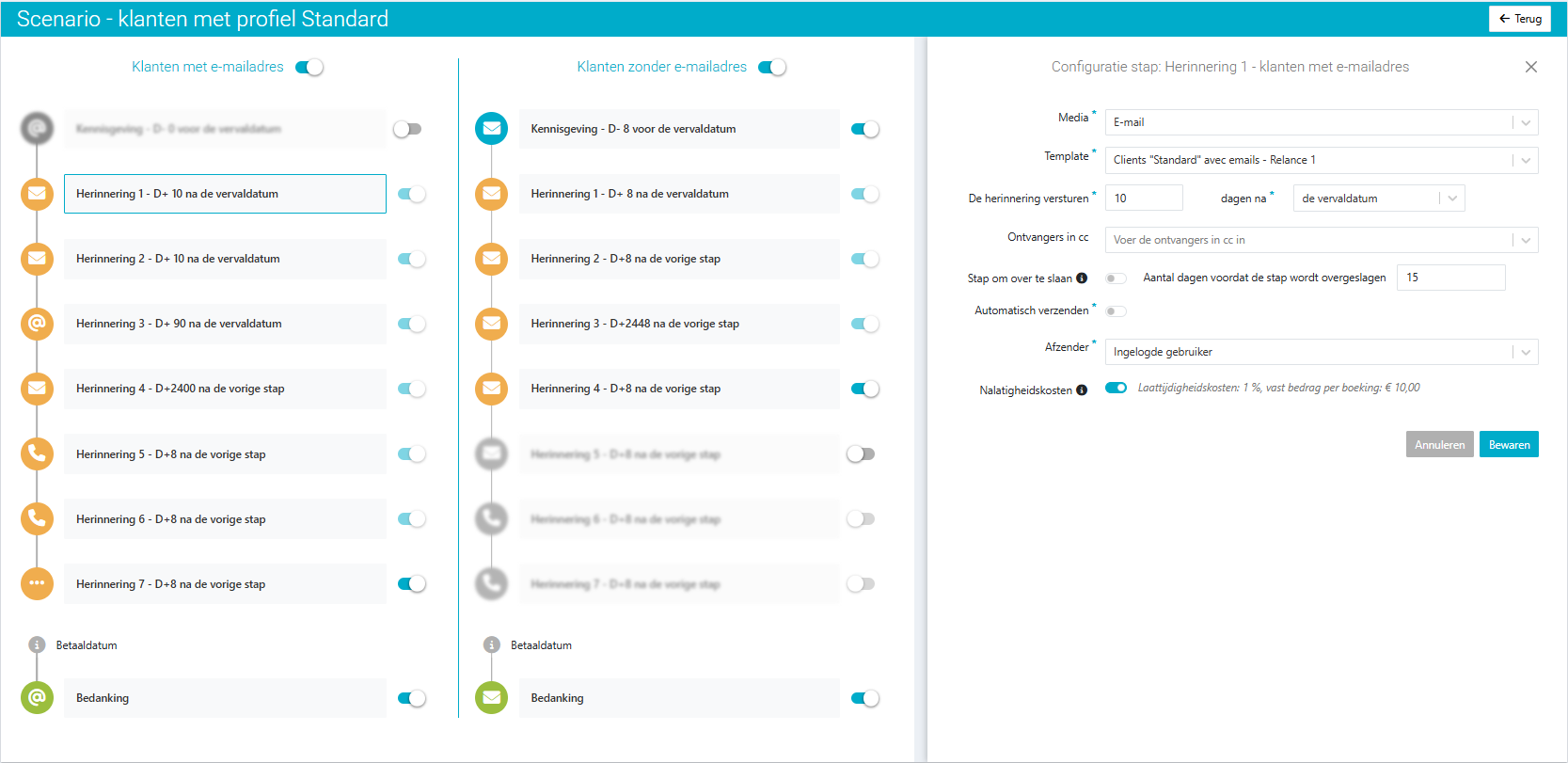
Voor elk scenario kan je de opvolgingstappen instellen voor klanten met e-mail (eerste kolom) alsook voor klanten zonder e-mail (tweede kolom).
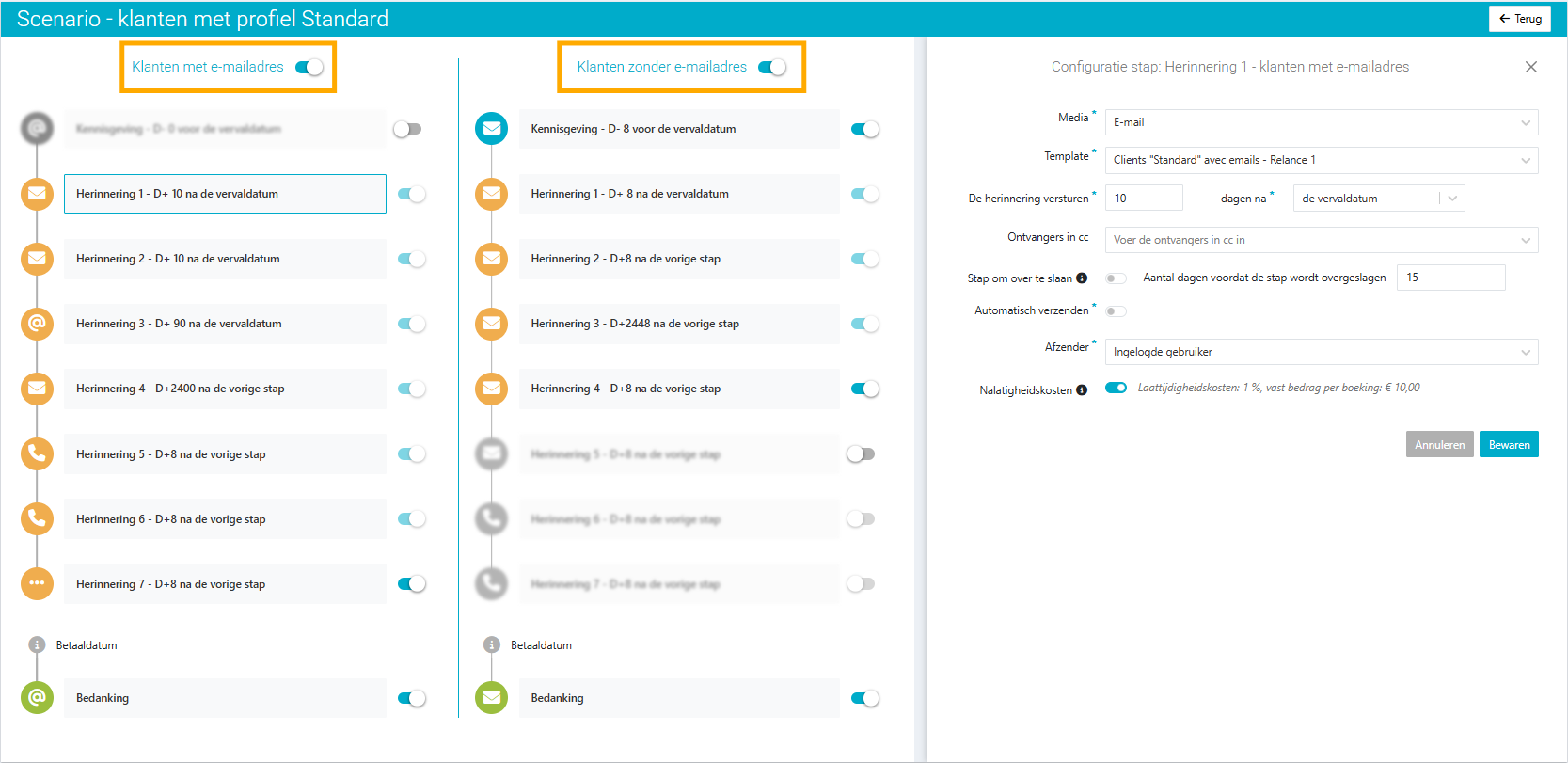
Je kan ervoor kiezen om het scenario uit te schakelen voor klanten zonder of met e-mail, als dit niet nodig is in het scenario dat je configureert. Gebruik hiervoor de schakelknop bovenaan elke kolom.
Voor elke scenario-stap die je wilt instellen, beweeg met de muis over de stap en klik erop. Klik vervolgens op het potloodicoon om een zijpaneel te openen waarin je verschillende configuratie-opties kunt selecteren.
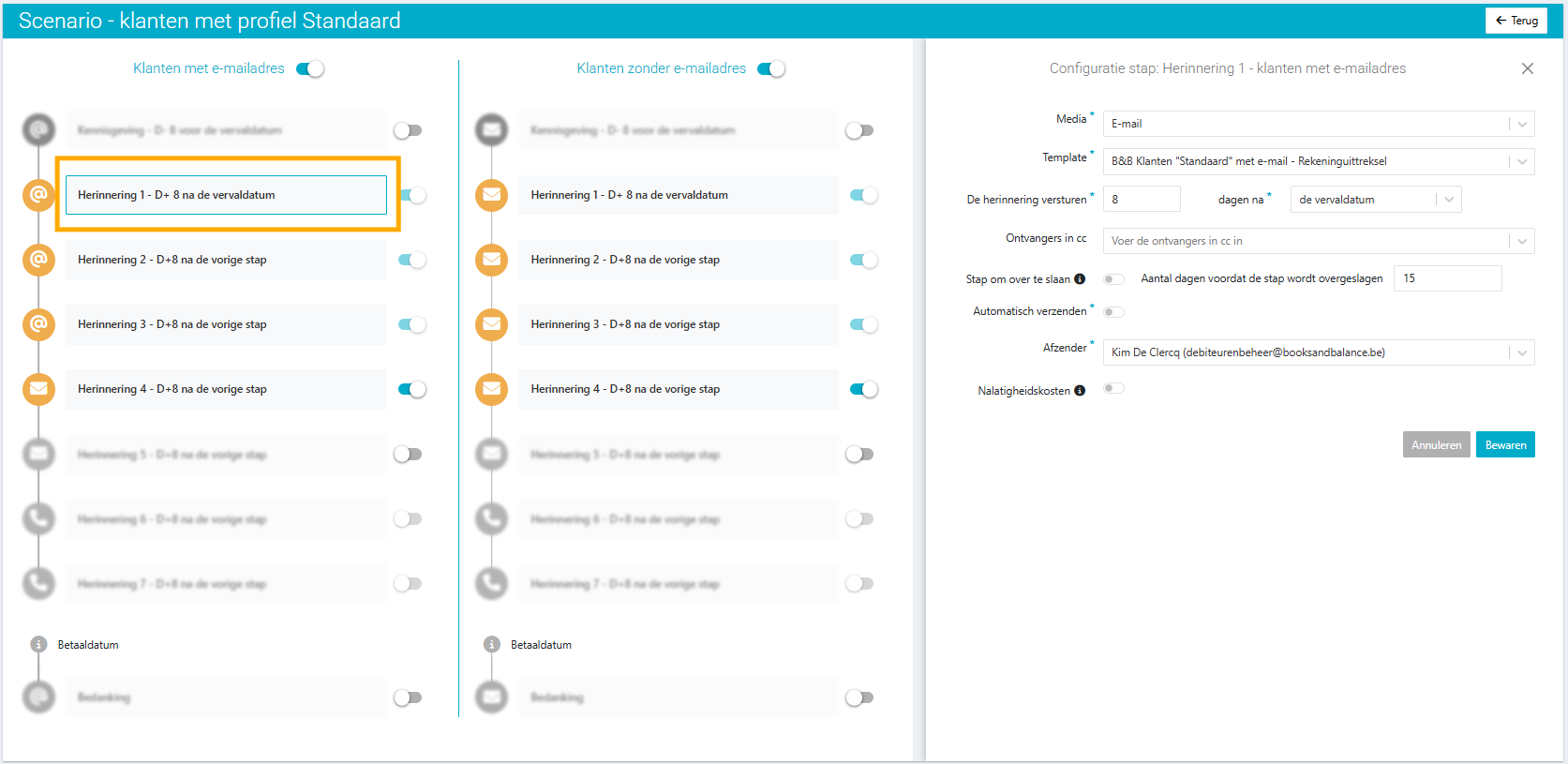
Je kan overbodige stappen uitschakelen door de schuifknop naast de stap in het linkerpaneel te gebruiken.
- Je kan tot 9 stappen activeren, waarvan er minimaal één geactiveerd moet zijn.
1 kennisgeving → met deze actie kan je de klant informeren over de naderende vervaldatum van de factuur.
Bij herinneringen worden creditnota's nooit opgenomen in de voorafgaande meldingen. Ze worden echter wel vanaf het eerste niveau van herinnering in aanmerking genomen.- Tot 7 herinneringen → de vervallen facturen worden alzo opnieuw aangemaand op basis van hun herinneringsniveau. Je hebt de keuze uit verschillende opties om het verzenden van de herinneringen in gang te zetten.
1 bedanking → om je klant te informeren over de ontvangst van zijn meest recente betaling.
De bedanking wordt X dagen na de betaaldatum in gang gezet. Deze betaling moet afgepunt zijn op de betreffende factuur of facturen in je boekhouding.Een boeking kan worden uitgesloten van herinneringen als deze is vereffend met een creditnota en de volgende optie is geactiveerd: “Bedanking van facturen vereffend met een creditnota negeren"
Voor een geavanceerde personalisatie van je scenario-stappen, raadpleeg deze pagina die alle beschikbare configuratie-opties beschrijft.
Eens je klaar bent met het configureren van je scenario, klik op de knop “Bewaren” rechtsonder in het scherm.
Oneindige herinneringen activeren
Eens een boeking de laatste stap van het scenario heeft bereikt, zit ze op het hoogste herinneringsniveau en wordt ze bijgevolg niet meer opnieuw aangemaand.
Om deze boekingen te blijven aanmanen zolang ze niet zijn betaald, kan je de optie voor oneindige herinneringen activeren in de scenario’s van jouw keuze. Deze pagina is bereikbaar via Instellingen > Scenario’s > “Scenarioconfiguratie…”. Als je al een stap had geselecteerd, klik dan gewoon op het kruisje rechtsboven om terug te keren naar het scenario scherm.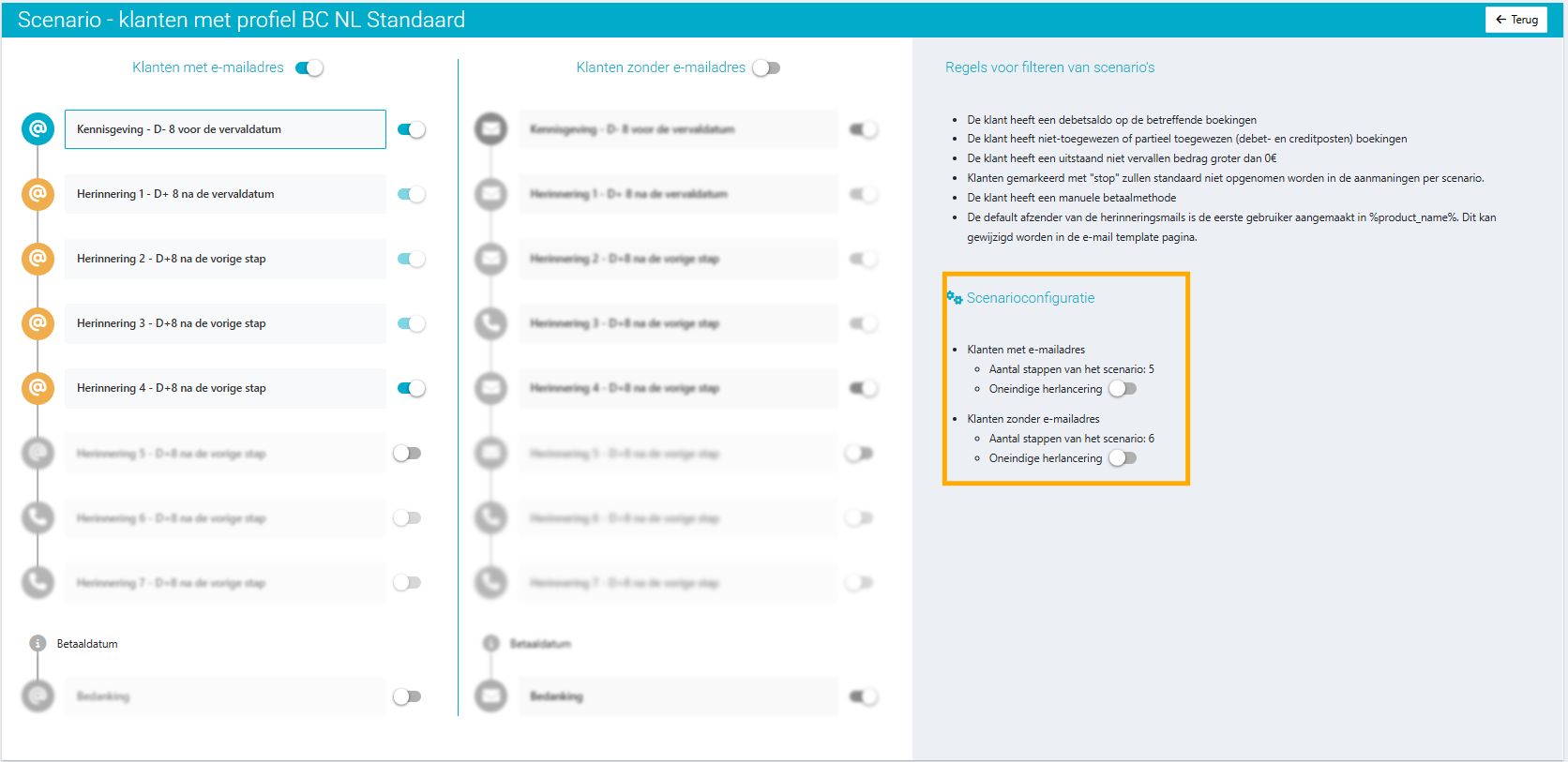
Door deze optie te activeren, wordt de laatste stap van het scenario onbeperkt voorgesteld, ongeacht of het gaat om een herinnering via telefoon, brief of e-mail. We raden aan om voor de laatste stap van het scenario het medium “e-mail” te gebruiken, omdat dit eenvoudiger in bulk te verzenden is.
Het oneindige herinneren heeft geen invloed op het herinneringsniveau van de boeking, dat blijft het maximale niveau van het scenario.

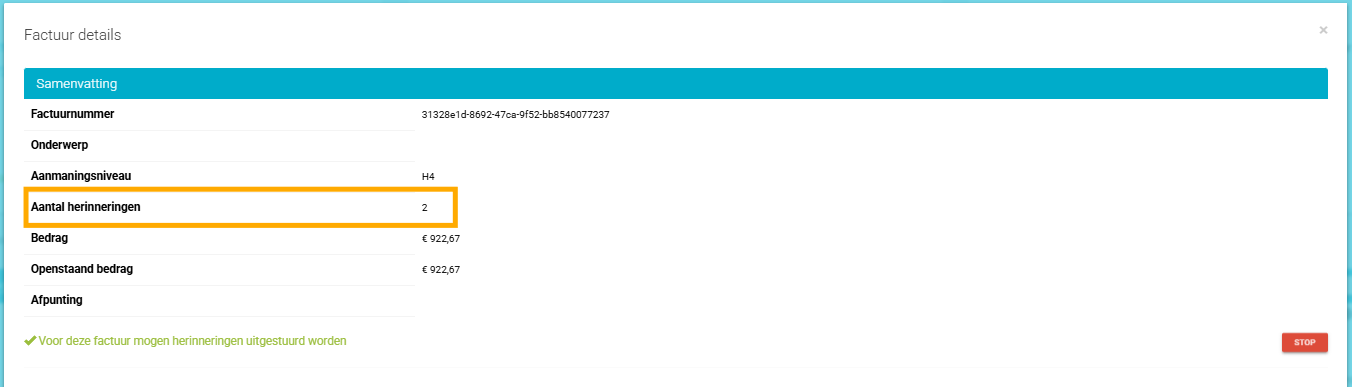
Je kan echter wel het aantal herinneringen van de boeking raadplegen op de detailpagina van de boeking, toegankelijk via de rekeningoverzichtspagina.
Was dit artikel nuttig?
Dat is fantastisch!
Hartelijk dank voor uw beoordeling
Sorry dat we u niet konden helpen
Hartelijk dank voor uw beoordeling
Feedback verzonden
We stellen uw moeite op prijs en zullen proberen het artikel te verbeteren