Vous avez créé votre scénario de relance et vous souhaitez le personnaliser, cet article vous explique comment configurer les étapes de votre scénario afin d'adapter la relance à une typologie de clients.
Paramétrer les étapes de votre scénario
Depuis la page, Configurer > Scénarios, cliquez sur le crayon dans la colonne "Actions".

Vous accédez maintenant à la page de configuration pour le scénario sélectionné.
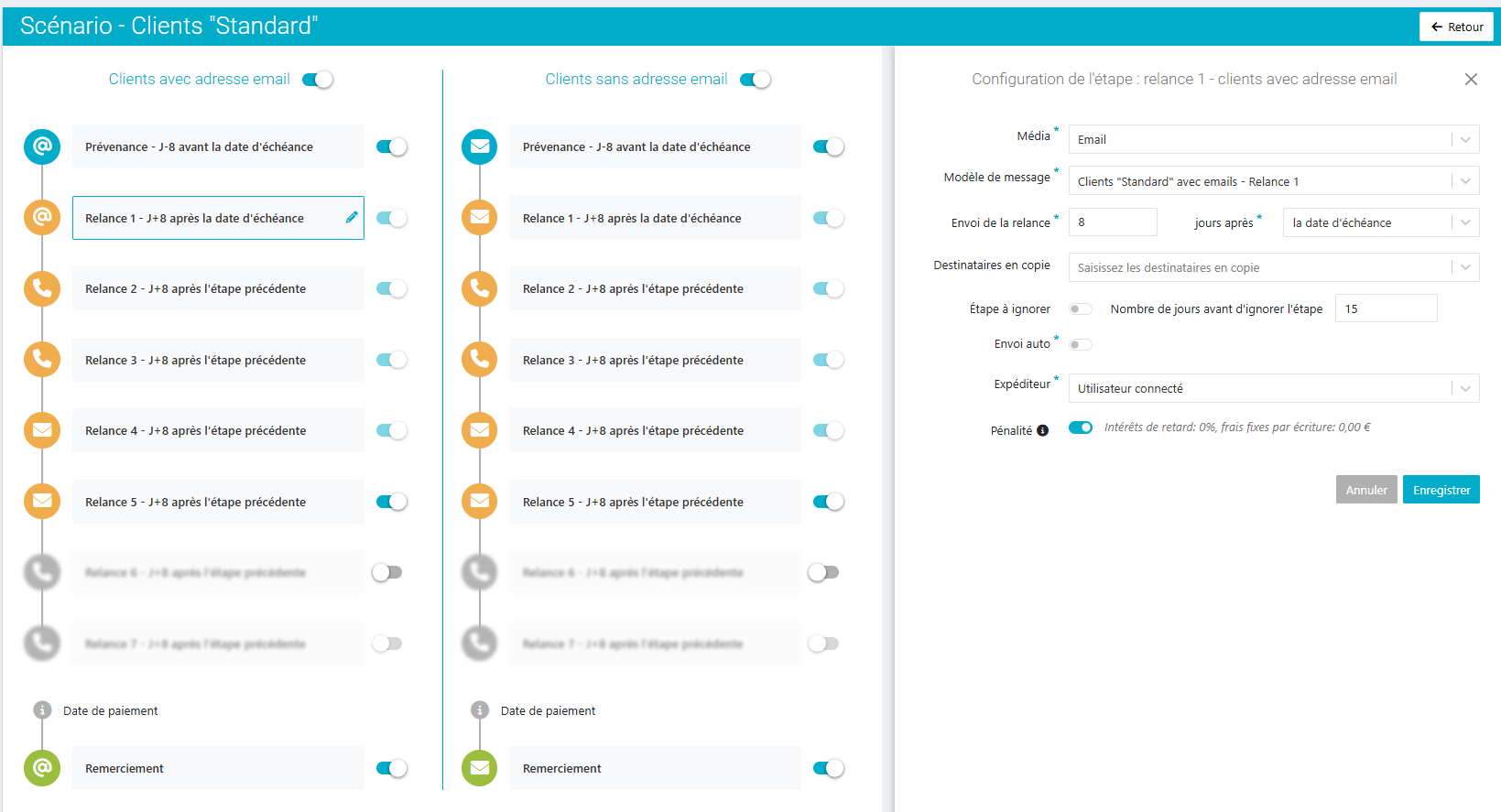
Pour chaque scénario, vous pouvez paramétrer les étapes de relance pour les clients avec email (première colonne) et aussi pour les clients sans email (deuxième colonne).
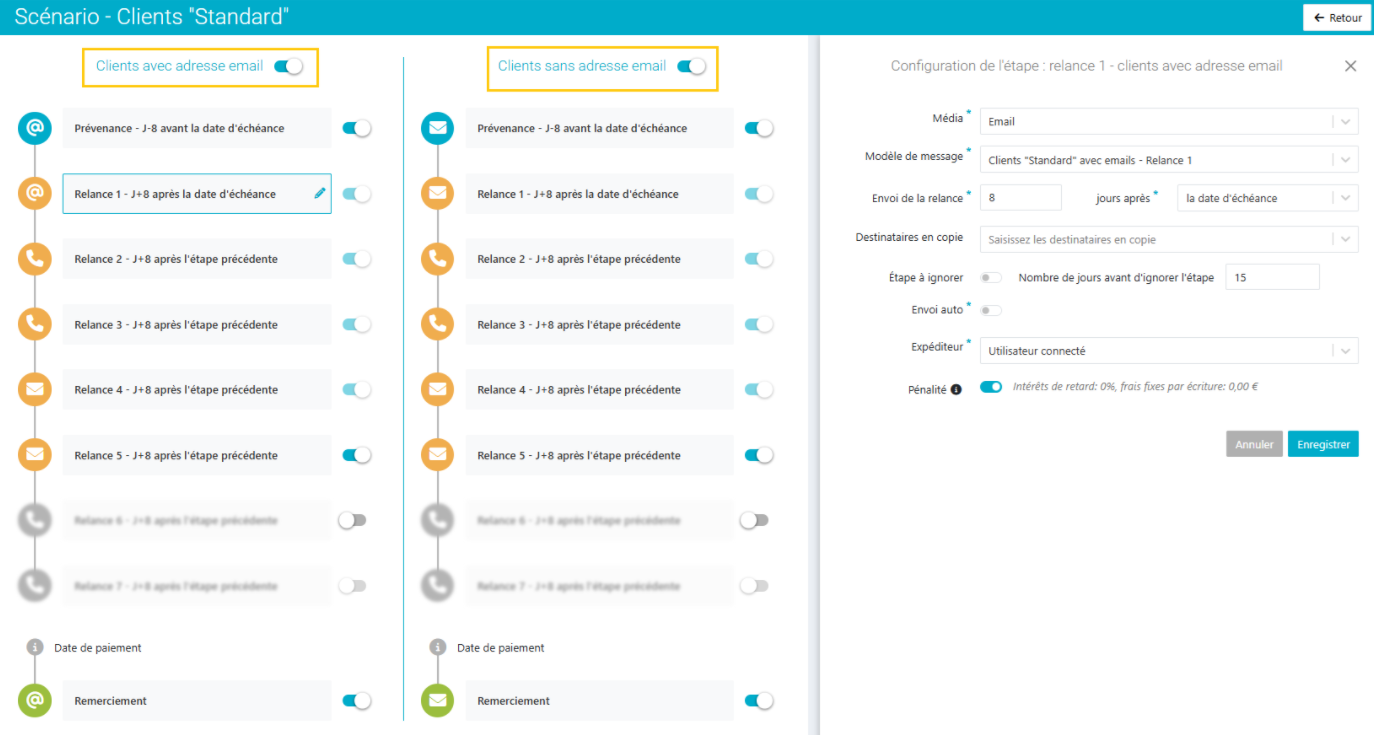
Vous pouvez choisir de désactiver le scénario pour les clients sans email ou avec email si ce n'est pas nécessaire dans le scénario que vous configurez. Utilisez le bouton à bascule en haut de chaque colonne.
Pour chaque étape du scénario que vous souhaitez configurer, passez votre souris et cliquez dessus. Un panneau latéral apparaît vous proposant plusieurs options de configuration.
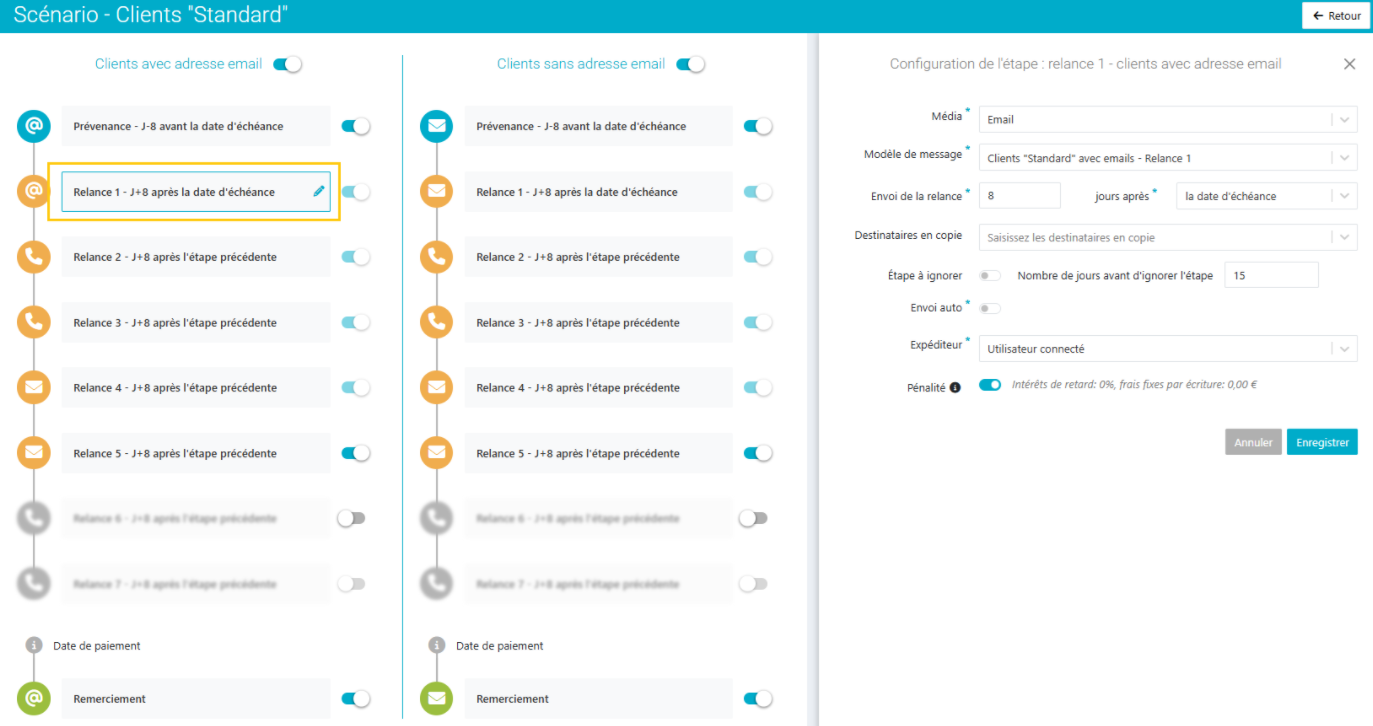
Vous pouvez désactiver les étapes qui ne sont pas utiles dans votre scénario en utilisant le bouton à bascule devant l'étape dans le panel de gauche.
- Il est possible d'activer jusqu'à 9 étapes dont au moins une active :
1 prévenance → cette action vous permet de prévenir votre client que l’échéance de sa facture est imminente.
Lors des relances, les avoirs ne sont jamais inclus dans les prévenances. Ils sont néanmoins pris en compte dès le premier niveau de relance.- Jusqu'à 7 relances → les factures échues seront ainsi relancées en fonction de leur niveau de relance. Vous aurez le choix entre plusieurs options pour déclencher l'envoi des relances.
1 remerciement → afin de prévenir votre client de la réception de son dernier règlement.
Le remerciement sera déclenché X jours après la date du règlement. Ce règlement doit être lettré avec la ou les factures dans votre comptabilité.Une écriture peut être exclue des relances si elle a été soldée par un avoir et que l'option suivante est activée : "Ignorer le remerciement des factures soldées par un avoir".
Pour une personnalisation avancée des étapes de votre scénario, consultez cette page qui décrit toutes les options de configuration disponibles.
Une fois que vous aurez fini de configurer votre scénario, cliquez sur le bouton "Enregistrer" en bas à droite de l'écran.
Activer la relance infinie
Lorsqu'une écriture arrive à la dernière étape du scénario, elle atteint le niveau de relance maximal et elle n'est par conséquent plus relancée
Pour permettre de continuer à relancer ces écritures tant qu'elles ne sont pas encore payées, vous pouvez activer l'option de relance infinie sur les scénarios de votre choix. Cette page est disponible depuis Configurer > Scénarios > « Configurer le scénario… ». Si vous aviez déjà sélectionné une étape, il vous suffit de cliquer sur la croix en haut à droite pour revenir sur cet écran.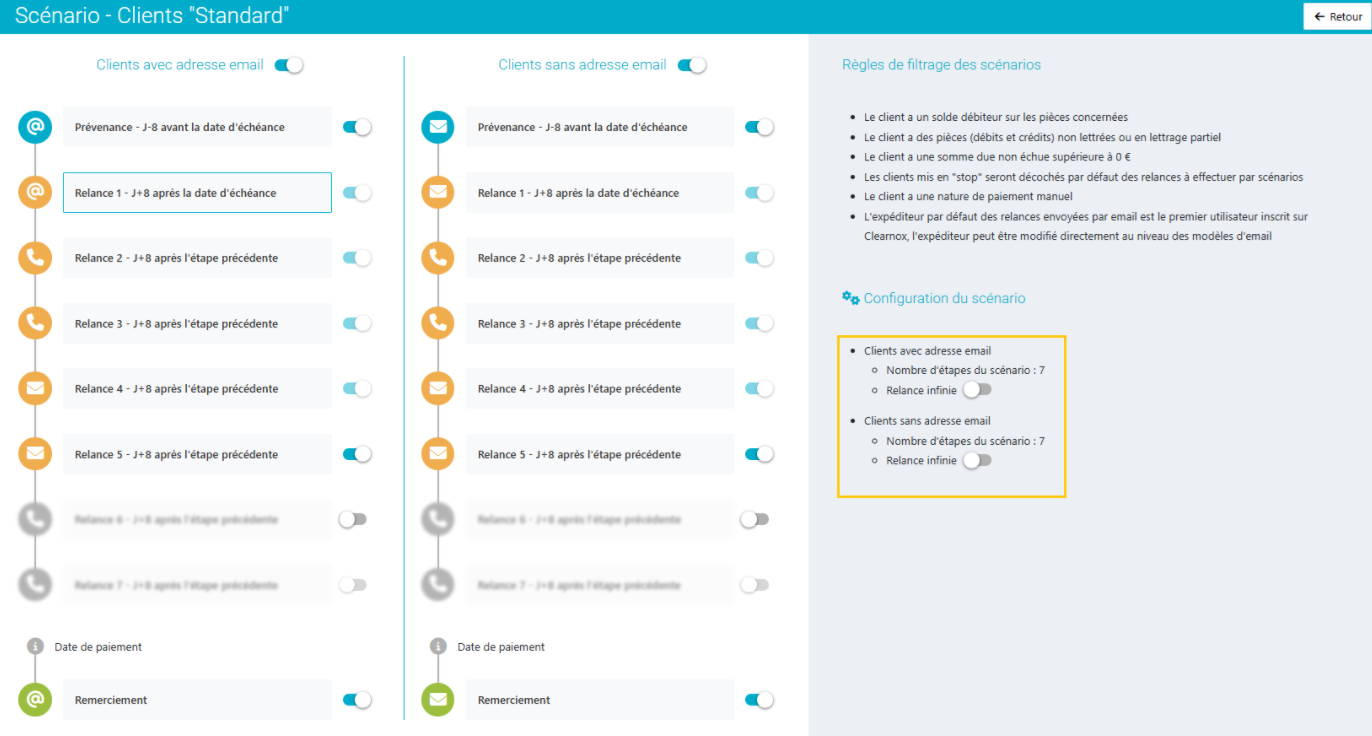
En activant cette option, la dernière étape du scénario sera proposée indéfiniement qu'il s'agisse d'une relance par téléphone, courrier ou email. Nous suggérons d'utiliser le média "email" pour la dernière étape du scénario car c'est plus facile à envoyer en masse.
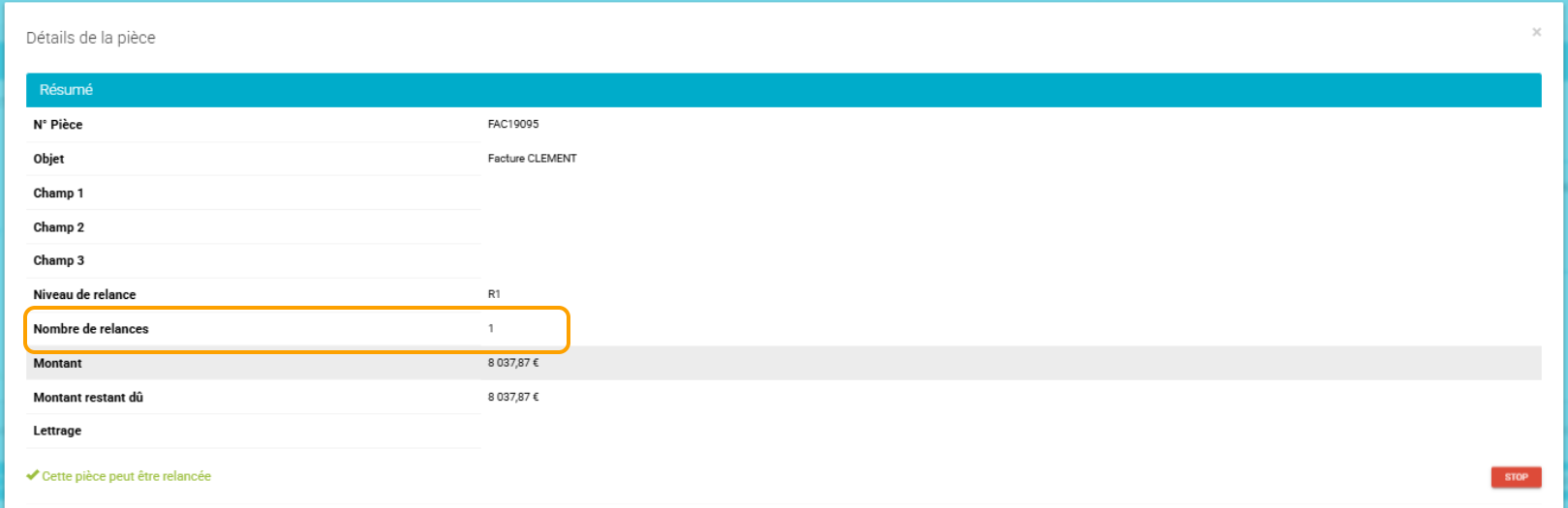
La relance infinie n'impacte pas le niveau de relance de l'écriture qui restera le niveau de relance maximal du scénario.
Cependant, vous pouvez connaitre le nombre de relances de l'écriture dans la page de détails de l'écriture, accessible depuis la situation de compte.
Cet article a-t-il été utile ?
C'est super !
Merci pour votre commentaire
Désolé ! Nous n'avons pas pu vous être utile
Merci pour votre commentaire
Commentaires envoyés
Nous apprécions vos efforts et nous allons corriger l'article