De nombreuses options de configuration sont disponibles afin de vous permettre d'adapter vos relances à vos processus de recouvrement.
Depuis la page Configurer > Scénarios, cliquez sur le crayon dans la colonne "Actions".
La page configuration du scénario s'affiche, passez votre souris sur l'étape de votre choix sur la partie gauche de l'écran et cliquez dessus. Un volet latéral apparaît sur la droite de l'écran vous permettant de paramétrer l'étape du scénario.
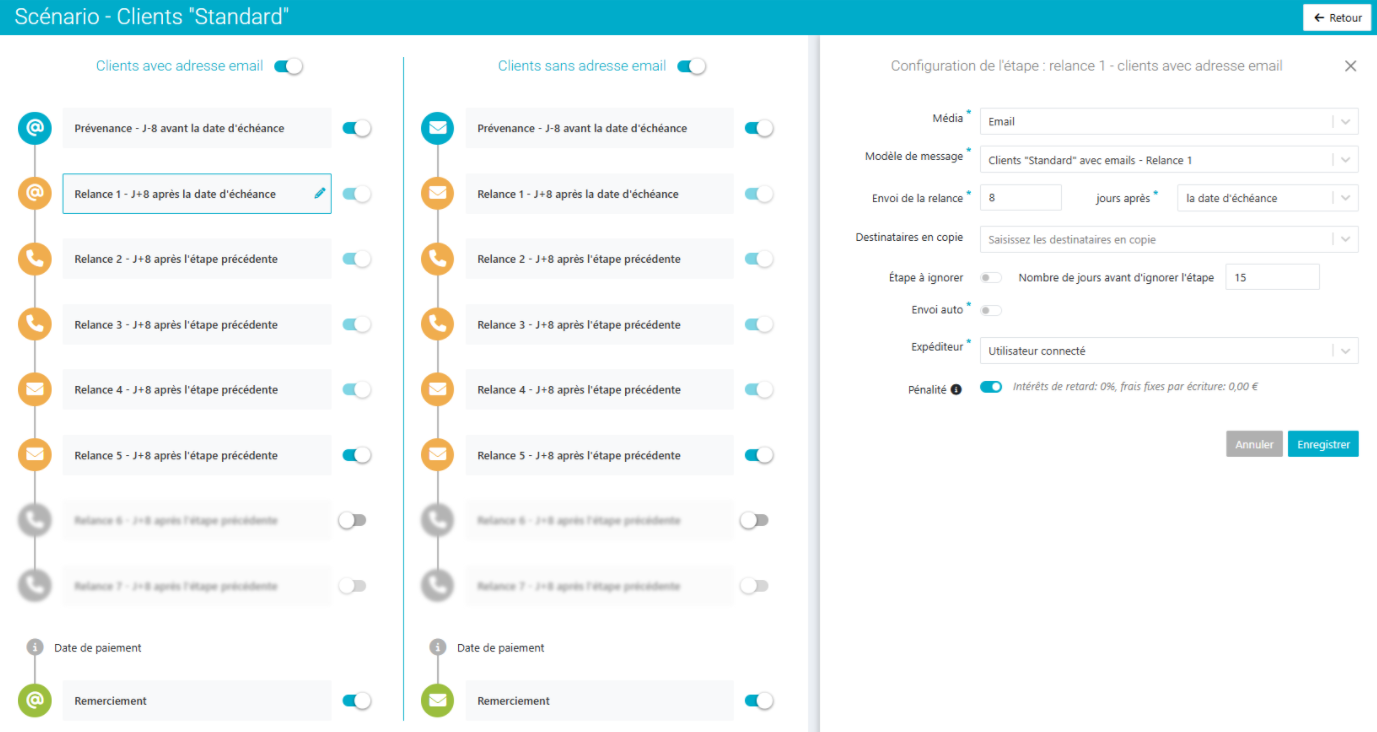
Le média
- Il existe 4 canaux de communication, aussi appelé médias dans Clearnox : l'email, le courrier, le téléphone et "autre", utilisé par exemple si la relance a été faite lors d'une réunion avec le client.
Les modèles
- Pour les actions de type email ou voie postale, il est nécessaire de choisir un modèle de relance.
Envoi de la relance
- La condition de déclenchement d'une étape qui peut être :
- x jours après la relance précédente,
- x jours après la date d'échéance, et après l'envoi de la relance précédente,
- x jours après la date de facture et après l'envoi de la relance précédente.
Règles particulières :

- Quand on choisit d'envoyer la première étape de relance x jours après la date la facture, l'étape de prévenance sera automatiquement désactivée.

- Toutes les étapes doivent avoir la même date de référence pour des raisons de cohérence. Par exemple en relance 1, si on choisit la date de facture comme référence, toutes les étapes de relance suivantes auront la date de facture comme référence.

- La relance est proposée X jours après la date de référence après avoir effectué l'étape précédente, sauf si on décide d'ignorer l'étape précédente en activant l'option "Etape à ignorer".
Les destinataires en copie (concerne les emails uniquement) :
- En plus des destinataires par défaut, vous pouvez ajouter des destinataires en copie s'il est nécessaire d'escalader ou si vous voulez juste partager l'information.
- Le destinataire en copie peut être un utilisateur de votre compte ou une adresse email à saisir.
Etape à ignorer
- Quand une étape nécessite une action manuelle comme un appel téléphonique ou un rendez vous physique avec le client, des délais supplémentaires peuvent se rajouter. Pour ne pas bloquer le déroulement du scénario, vous pouvez choisir d'ignorer cette étape au bout de x jours. Le scénario passera alors automatiquement à l'étape suivante.
Envoi auto (concerne les emails uniquement)
Cette fonctionnalité peut ne pas être disponible dans le pack que vous avez souscrit, si vous souhaitez en bénéficier, veuillez contacter le service commercial accountmanagers@clearnox.com
- Si activée, cette fonctionnalité permet d’envoyer automatiquement toutes les actions de relance déclenchée sur cette étape.
Les expéditeurs
Choisissez l'expéditeur de chaque étape de relance de type email et courrier.
1. Pour les étapes automatiques "Envoi auto : Oui", il y a deux champs expéditeur à remplir :
- Expéditeur manuel : qui sera utilisé si vous envoyez la relance manuellement depuis la page Agir par scénario.
- Expéditeur auto : qui sera utilisé lorsque l'envoi est fait automatiquement par l'automate Clearnox.
2. Pour les étapes manuelles "Envoi auto : Non", il y a un champ "Expéditeur manuel" à remplir.
S'il n'y a pas eu de paramétrage de domaine personnalisé, l'adresse email de l'expéditeur sera toujours noreply@clearnox.com quelque soit l'expéditeur choisi dans la liste.
Pour pouvoir choisir une adresse email de votre domaine de mails comme expéditeur, veuillez contacter le service commercial accountmanagerclearnox@Wolterskluwer.com pour activer la fonctionnalité des domaines personnalisés.
NB : Quand le client qui reçoit la relance clique sur "répondre", sa réponse sera destinée à l'expéditeur paramétré dans l'étape du scénario, sauf si vous avez paramétré une adresse email dans la page Configurer > Options avancées > Configuration emails, dans le champ "Email de réponse aux emails envoyées".
Les pénalités
- Si vous avez paramétré des pénalités de retard sur votre compte vous pouvez les activez à certaines étapes du scénario. Ainsi une colonne pénalités apparaîtra dans la page Agir par scénario et dans le portail client.
- Activer les pénalités dans l'étape du scénario ne permet pas d'afficher les pénalités dans la relance que le client reçoit. Il faut intégrer un tag incluant les pénalités dans votre modèle de relance associé à l'étape du scénario.
Il ne vous reste plus qu'à enregistrer votre configuration en cliquant sur le bouton"Enregistrer", situé en bas à droite du volet latéral.
Cet article a-t-il été utile ?
C'est super !
Merci pour votre commentaire
Désolé ! Nous n'avons pas pu vous être utile
Merci pour votre commentaire
Commentaires envoyés
Nous apprécions vos efforts et nous allons corriger l'article